

Menggunakan Perangkat Lunak OBS untuk Livestream
18/03/2024
Pendahuluan
Persyaratan Sistem
- Catatan
- Jika ingin menggunakan OBS Studio di Mac, unduh perangkat lunak sound card virtual untuk mendeteksi audio dari aplikasi lain di komputer.
- Pastikan semua perangkat lunak yang Anda gunakan sudah diperbarui ke versi terkini.
- Selama livestream, komputer harus terus menyala.
Persyaratan Jaringan
- Hubungkan komputer Anda ke internet melalui koneksi ethernet berkabel. Koneksi nirkabel sebaiknya hanya digunakan sebagai cadangan. Sebaiknya gunakan jaringan internet berkecepatan minimal 20 Mbps.
- Untuk memeriksa kecepatan internet, buka https://www.speedtest.net
Pengunduhan dan Penginstalan
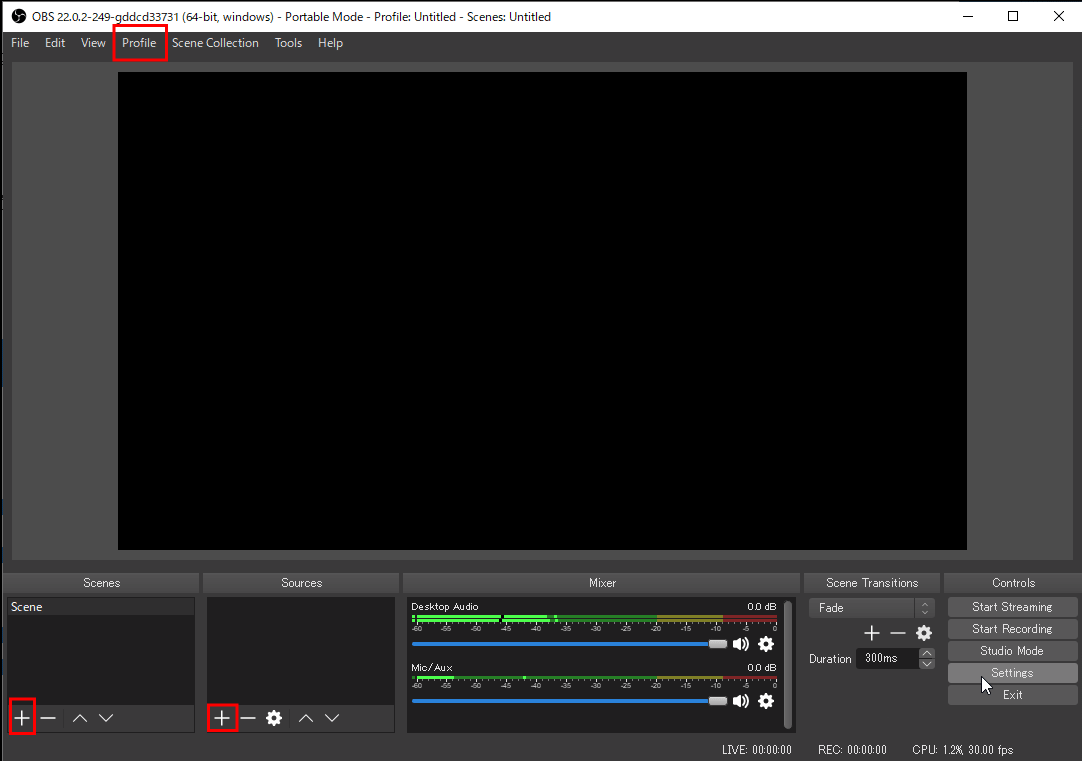
Membuat Skenario dan Memilih Input
Pengaturan OBS
Dasar (Kanvas)
- Ini adalah luas alokasi area penempatan sumber Anda. Agar maksimal, masukkan resolusi tampilan yang akan digunakan.
- Dengan menentukan resolusi dasar, Anda dapat mengatur resolusi dan aspek rasio tampilan. Misalnya, dengan resolusi 1080x1920, berarti rasio aspeknya adalah 9:16.
Output
- Resolusi Output, atau Berskala, harus sesuai dengan Resolusi Output Streaming Anda (480p, 720p, dsb.)
- Ini adalah resolusi output streaming Anda. Besarannya dapat diturunkan jika perlu. Misalnya, jika sumber video Anda beresolusi 1080p, Anda dapat menurunkan outputnya ke 720p.
- Resolusi Output akan otomatis disesuaikan setelah Anda mengatur resolusi dasar. Karena itu, pastikan nilainya agar sesuai keinginan.
FPS Umum
- Atur bagian ini ke nilai FPS yang diinginkan. Disarankan memilih 25PAL.
Penyesuaian Ukuran & Orientasi Output
- Anda bebas mengubah ukuran dan orientasi output dengan cara mengubah resolusi Dasar, lalu mengubah orientasi sumber.
- Tips: Ketika menambahkan sumber lokal, pilih "Use hardware decoding when available" (Gunakan pendekodean perangkat keras jika tersedia).
Bitrate untuk Streaming
- Atur Bitrate Video Anda. Besarannya sebaiknya sekitar 2500 Kbps.
- Encoder: Encoder perangkat lunak x264 kompatibel dengan semua komputer. Jika komputer Anda memiliki encoder perangkat keras, pilih opsi yang paling sesuai untuk Anda.
- Atur Bitrate Audio Anda: Bitrate standar untuk OBS adalah 160 kbps. Ubah jika perlu. 256 kbps juga umum dipakai.
Menggunakan Audio Mixer OBS
- Fungsi
- Mematikan/Menyalakan Audio
- Mengatur Volume
- Pengaturan Lanjutan
- Tips:
- Saat menggunakan lebih dari satu sumber audio, beri nama untuk masing-masing.
- Misalnya [jenis sumber], [nama file], [fungsi file (intro, musik latar belakang, dsb.)], atau kombinasinya.
Menayangkan Streaming dengan Akun Anda
Merekam Streaming Anda
Perekaman Otomatis
- Di tab "Umum", centang "Rekam otomatis saat streaming" di bagian "Output". Klik "OK" (OKE) untuk menerapkan pengaturan ini.
Perekaman Manual
- Tekan tombol "Start Recording" (Mulai Perekaman) di bawah tombol "Start Streaming" (Mulai Streaming) di sudut kanan bawah tampilan OBS.
Memilih Lokasi Penyimpanan File Rekaman
Pemecahan Masalah
Tidak Ada Suara yang Keluar Saat live streaming
- Tentukan input audio yang ingin ditambahkan ke streaming Anda.
- Mikrofon
- Pastikan mikrofon Anda sudah ditambahkan sebagai input.
- Pastikan mikrofon sudah dipilih sebagai input pada skenario yang dipakai.
- Pastikan mikrofon sudah menyala, tidak dibisukan, dan volumenya besar.
- Sumber Media
- Pastikan trek audio dipilih pada sumber media.
- Pastikan sumber media Anda tercakup dalam skenario yang dipakai.
- Pastikan suara tidak dibisukan di Audio Mixer. Normalnya, penanda audio akan aktif saat Anda memutar sumber media.
Tidak Ada Suara yang Keluar dari Aplikasi Lain Saat Live Streaming
- Pastikan aplikasi yang bersangkutan tidak dibisukan dalam "Audio Mixer"
- Pastikan aplikasi lain tersebut sudah dipilih dalam skenario yang dipakai.
Aset Desain
You may also be interested in
- 1 lesson
Suka Stuck atau Diam Saat Live?, ini Teknik Hosting untuk ma…
Teknik Hosting Saat Live Streaming
LIVE Giveaway
Dengan fitur Giveaway LIVE, seller atau kreator bisa mengadakan acara giveaway selama LIVE dengan me…

Teknik Hosting Saat Live Streaming
Nggak akan kehabisan kata-kata dan kebingungan mau ngomong apa saat live stream, kalau aja kamu tahu…

Teknik Opening & Closing Saat Live Streaming
Test: https://activity.tiktok.com/t/ZS6v1X4Be/ Menit-menit awal dan menit-menit menjelang akhir pa…
Apa Itu Lelang?
Platform kami melarang aktivitas berbasis lelang. Aktivitas tersebut termasuk, tetapi tidak terbatas…
Green Screen dan Stiker untuk Livestream
Rangkuman Fitur Produk Green Screen untuk Livestream Green Screen atau Layar Hijau untuk Livestrea…
Moderator LIVE
Siapa saja yang dapat menggunakan fitur ini? Host :Semua host EC Moderator:Akun moderator lain yang…

3 Cara Menemukan Produk Trending Saat Ramadan
Test: Kerjakan Test ini untuk bisa bergabung di group START! Setidaknya ada 3 ciri produk yang pal…

4 Langkah Memaksimalkan Penjualan di Bulan Ramadan
Test: Kerjakan Test ini untuk bisa bergabung di group START! Nggak bakal ketinggalan cuan di bulan…

Peringkat Belanja LIVE
Artikel ini membahas tentang definisi Peringkat Belanja LIVE, cara melihat peringkat host harian bag…