

Campaign Produk
30/12/2025

Apa itu Campaign Produk?
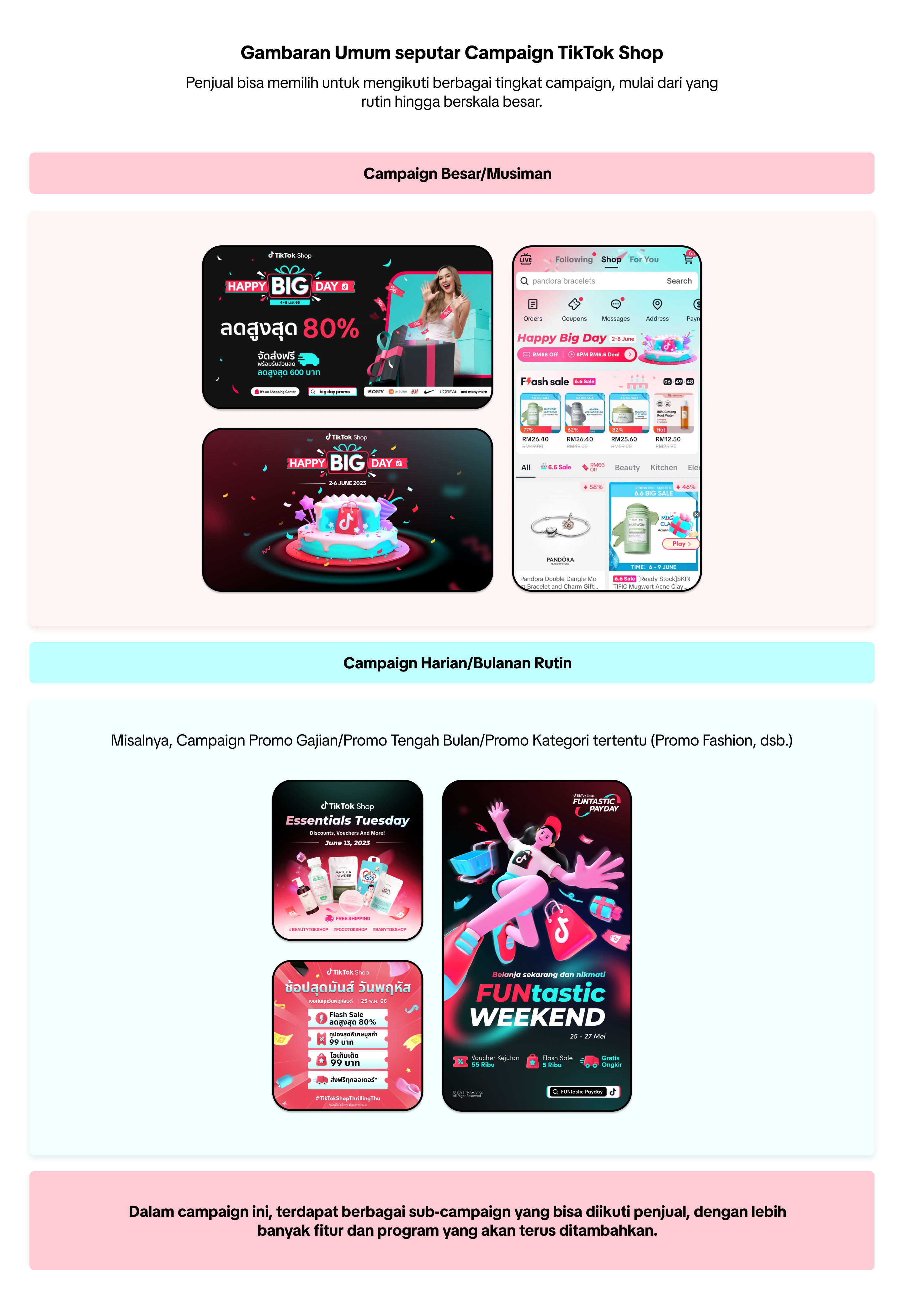
Campaign adalah acara promosi dari TikTok Shop by Tokopedia untuk membantu penjual mempromosikan produk di tokonya secara efektif.Campaign produk memfasilitasi penjual untuk mendaftarkan produk tertentu dalam promosi, tanpa harus mendaftarkannya pada level LIVE atau toko.
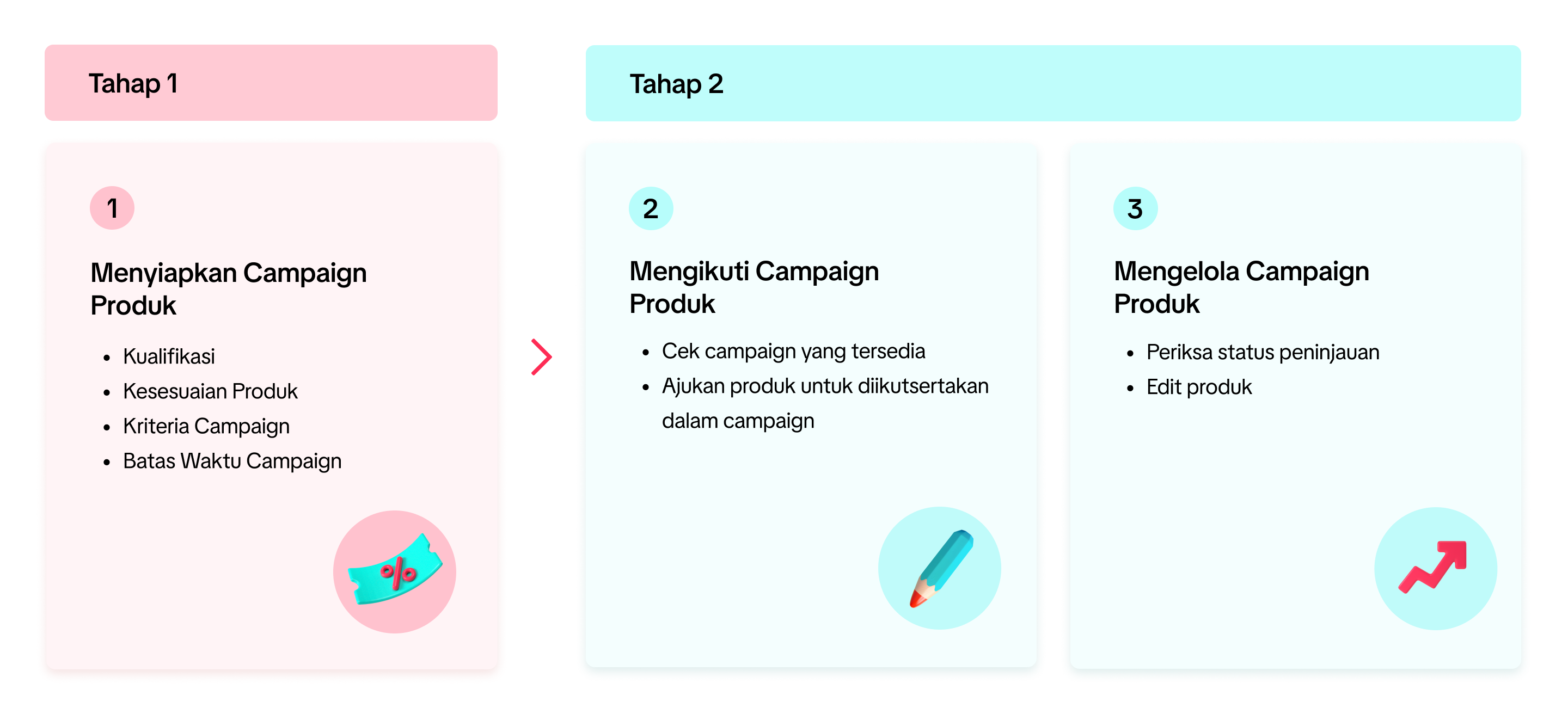

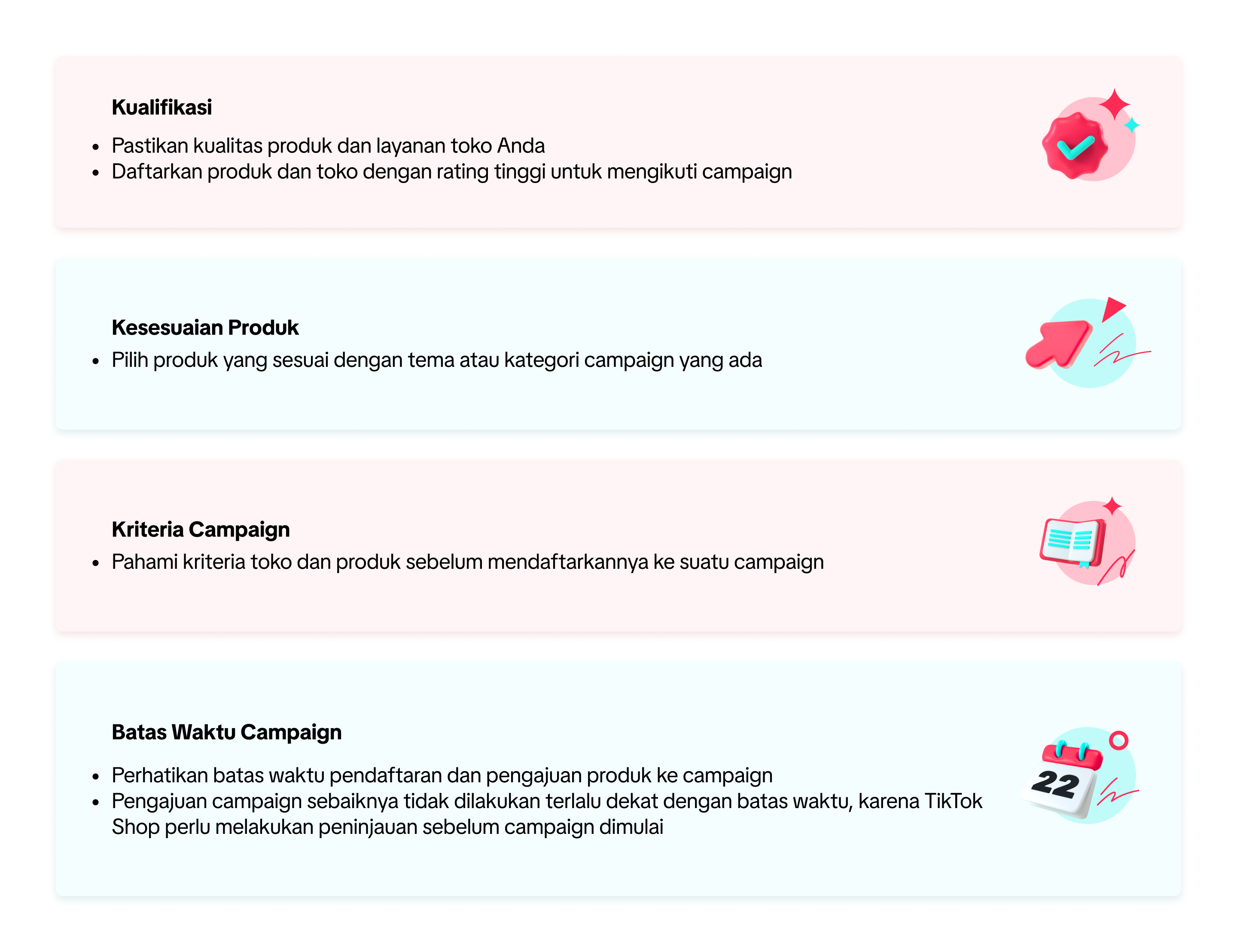
Cara Menyiapkan Campaign Produk

Cara Mengikuti Campaign Produk
- Lihat Campaign yang Tersedia
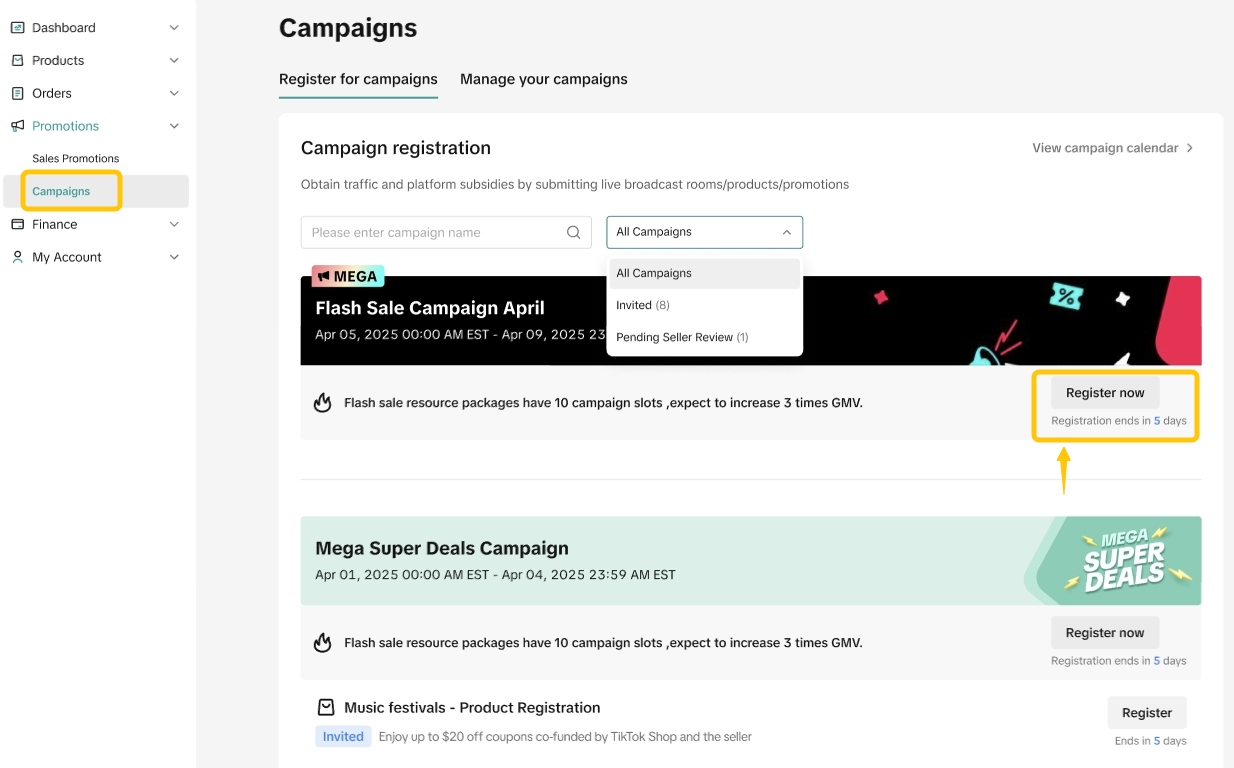
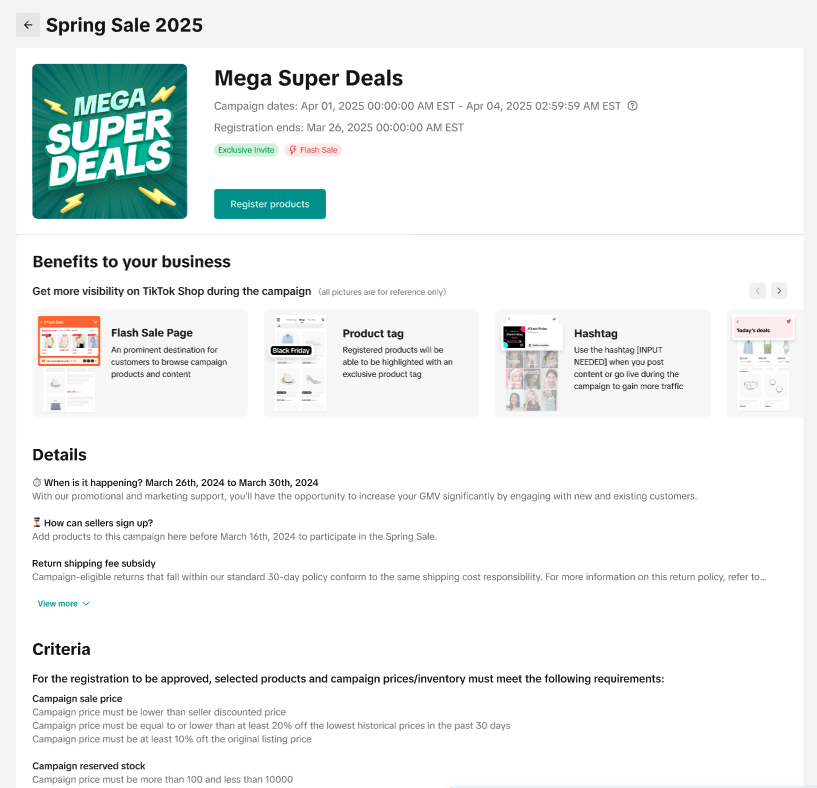
- Baca Detail Campaign
Setiap campaign akan dilengkapi tag yang menunjukkan jenis campaign. Harap baca detail campaign untuk mengetahui informasi selengkapnya.
Catatan: Semua aplikasi campaign akan ditinjau. Pendaftaran Anda bisa ditolak jika tidak memenuhi syarat yang tercantum di halaman detail campaign.
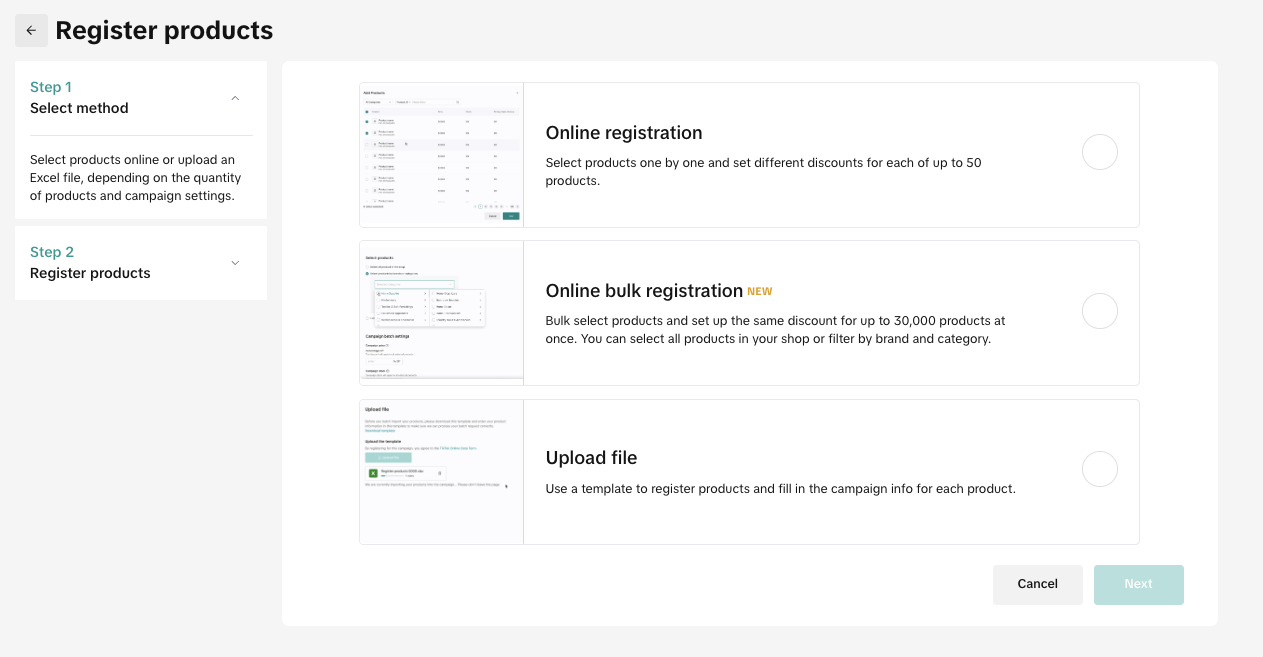
- Ajukan Produk untuk Mengikuti Campaign
Tentukan produk dan varian yang ingin diikutsertakan dalam campaign ini, baik dengan memilihnya melalui Seller Center maupun mengimpor data dari Excel. (Harap baca bagian "Impor Massal Produk" di bawah).
Pendaftaran Online
Tergantung jenis campaign, Anda akan diminta mengisi sejumlah informasi yang dibutuhkan.- Harga campaign akan terisi otomatis sebagai rekomendasi selama pendaftaran. Penjual bisa mengubahnya jika perlu.
- Jumlah stok campaign juga akan terisi otomatis sebagai rekomendasi selama pendaftaran. Penjual bisa mengubahnya jika perlu.
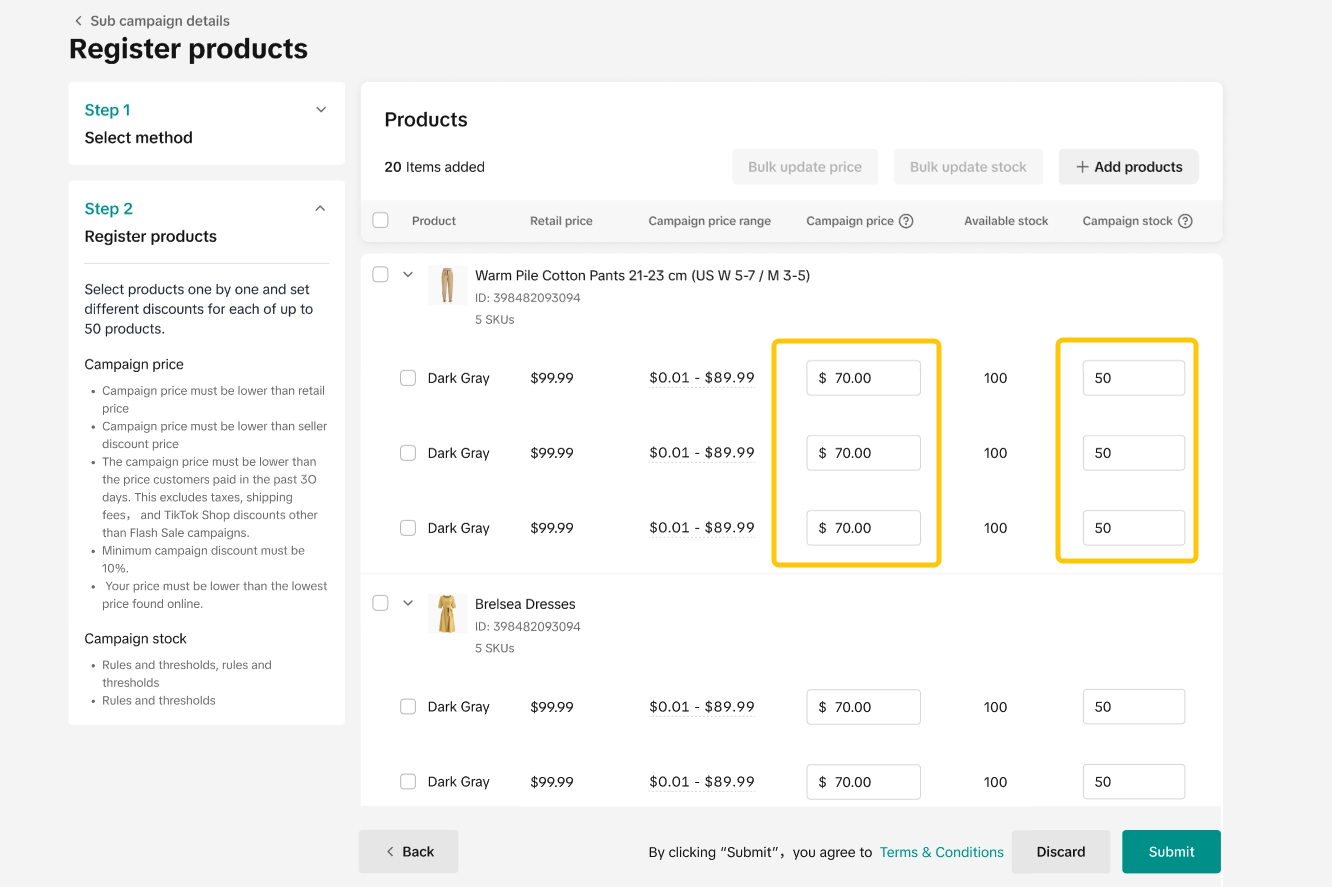
- Harga Campaign:
- Tergantung syarat setiap campaign, penjual mungkin harus menurunkan atau menyesuaikan harga dengan campaign mereka sebelumnya untuk mengikuti campaign.
- Harga campaign akan ditampilkan kepada pembeli selama periode campaign. Jika produk memiliki harga yang berbeda di promosi lain, misalnya Seller Flash Sale atau Diskon Produk, harga ini tidak akan ditampilkan.
- Stok Campaign:
- Platform akan langsung mengunci stok campaign setelah meninjau dan menyetujui campaign yang Anda ajukan. Anda tetap bisa menambah stok campaign setelah produk ditinjau.
Pendaftaran Massal
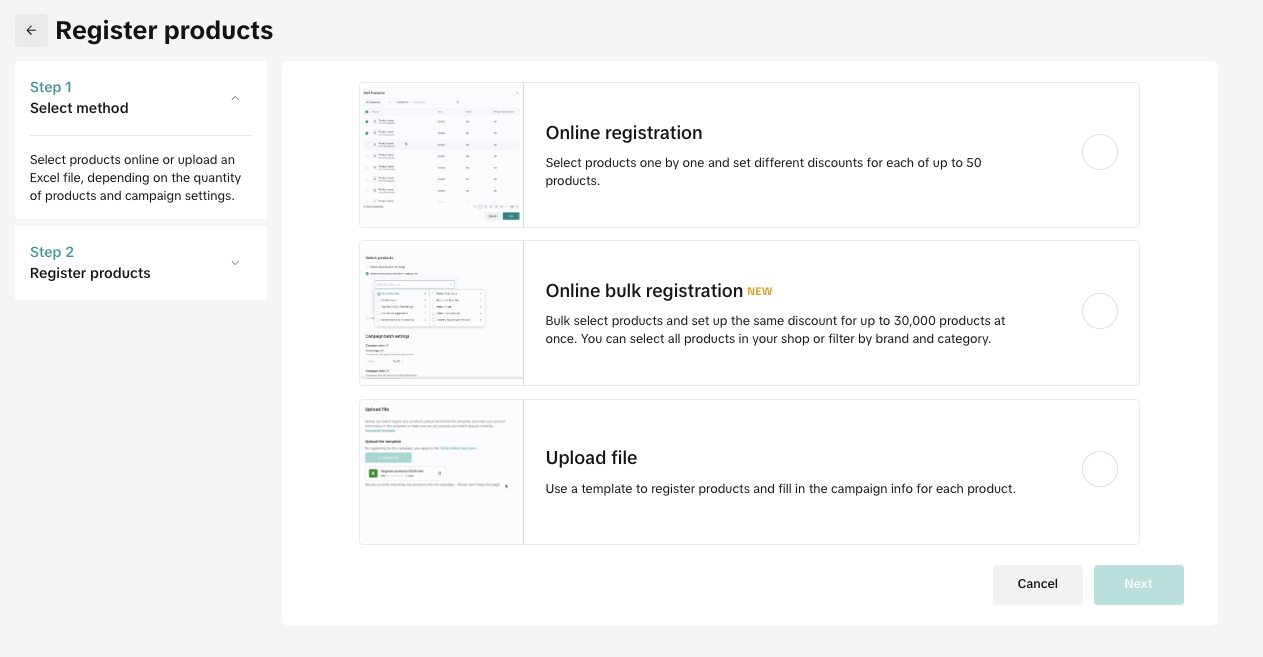
- Di halaman detail campaign, klik Daftarkan produk, lalu pilih Pendaftaran massal online.
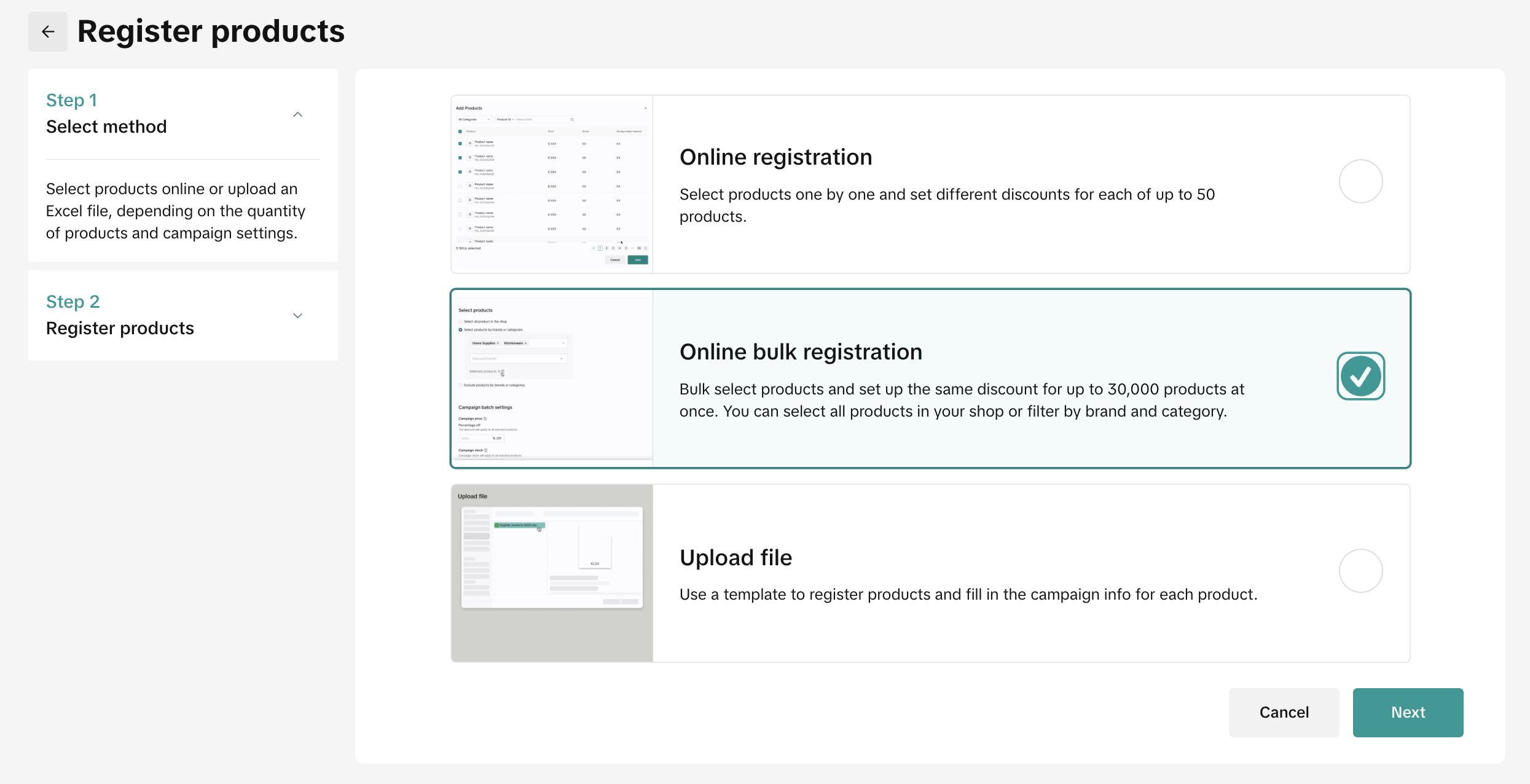
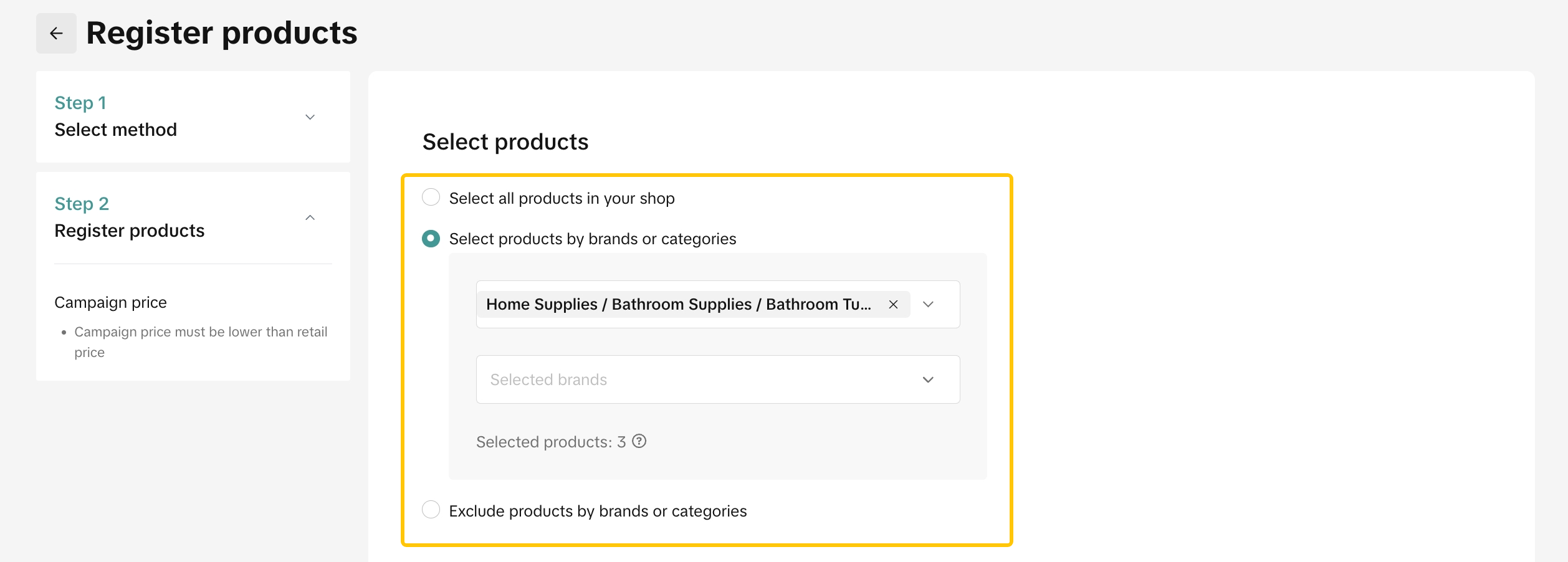
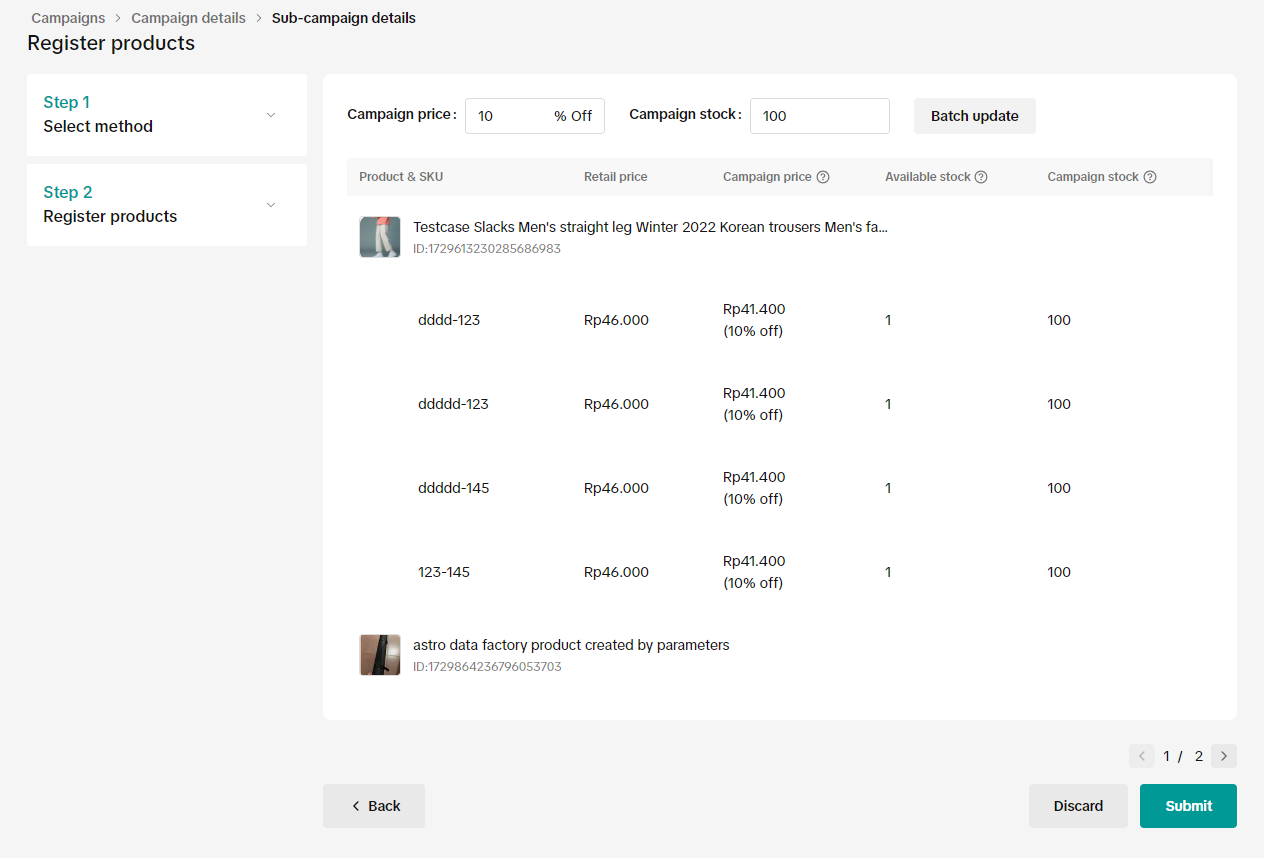
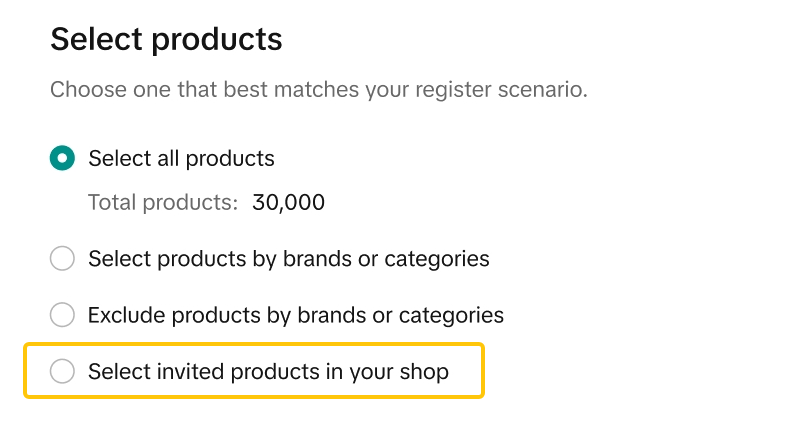
- Anda bisa menambahkan semua produk di toko atau memilih produk tertentu berdasarkan kategori atau brand.
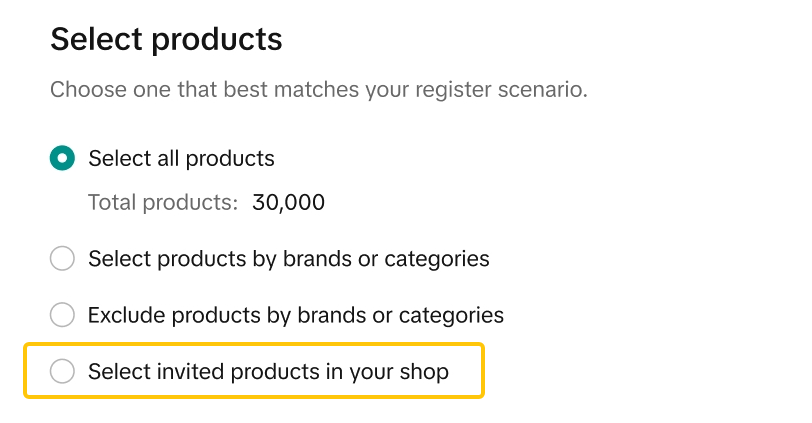
- Penjual kini bisa dengan mudah memilih produk undangan saja ketika mendaftar sub-campaign menggunakan metode pendaftaran massal online.
- Setelah selesai memilih produk, pilih strategi harga campaign dan masukkan jumlah stok campaign.
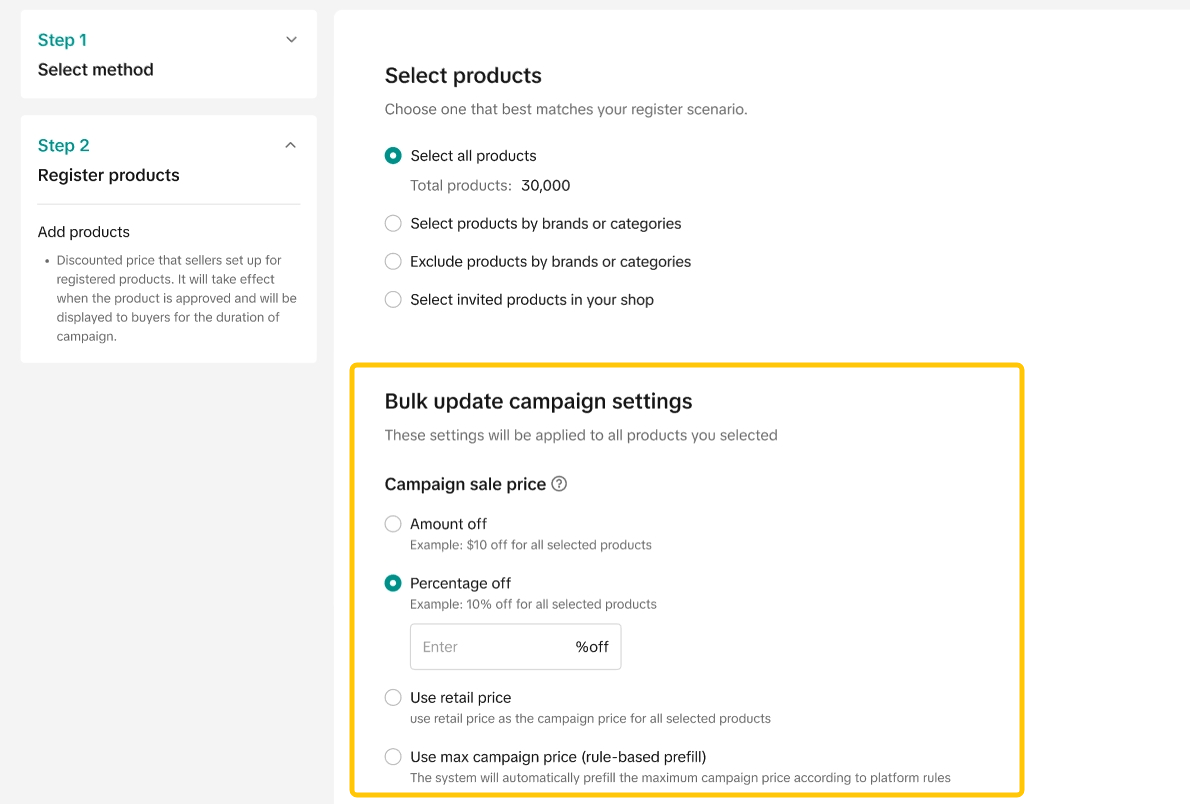
- Harga campaign: Persentase (%)/Nominal diskon yang akan diterapkan ke produk pilihan.
- Harga campaign: Gunakan Harga Ritel akan berlaku untuk semua produk pilihan.
- Harga campaign: Jika Anda memilih Gunakan Aturan Harga Campaign Max, sistem akan otomatis mendaftarkan setiap produk pada batas harga campaign (berdasarkan kriteria campaign).
- Stok campaign: Masukkan jumlah stok yang akan diberi diskon tersebut.
- Periksa semua info sebelum mengklik "Ajukan".
Impor Massal Menggunakan Excel
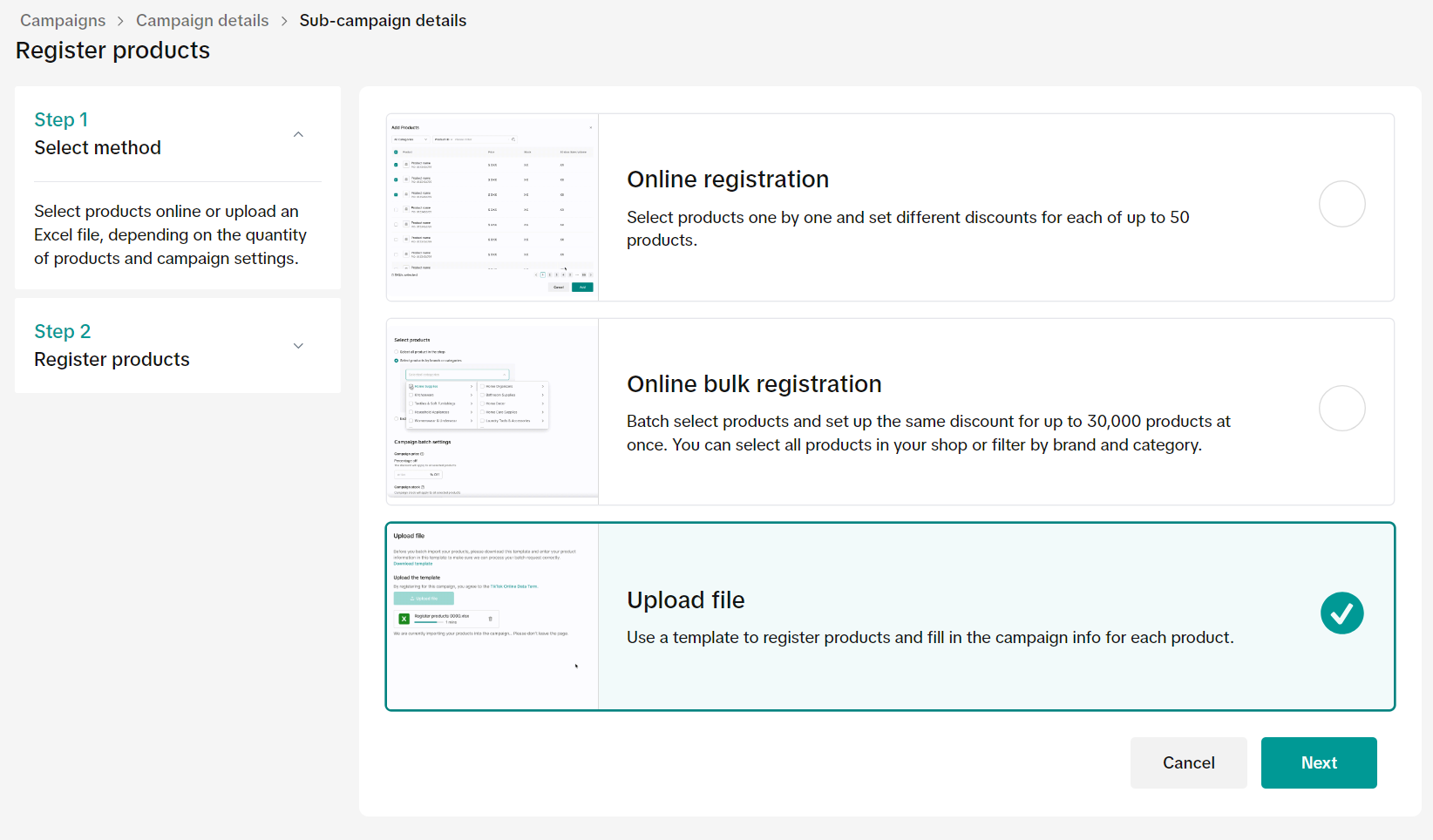
- Di halaman detail campaign, klik Daftarkan Produk, lalu pilih Impor menggunakan Excel.
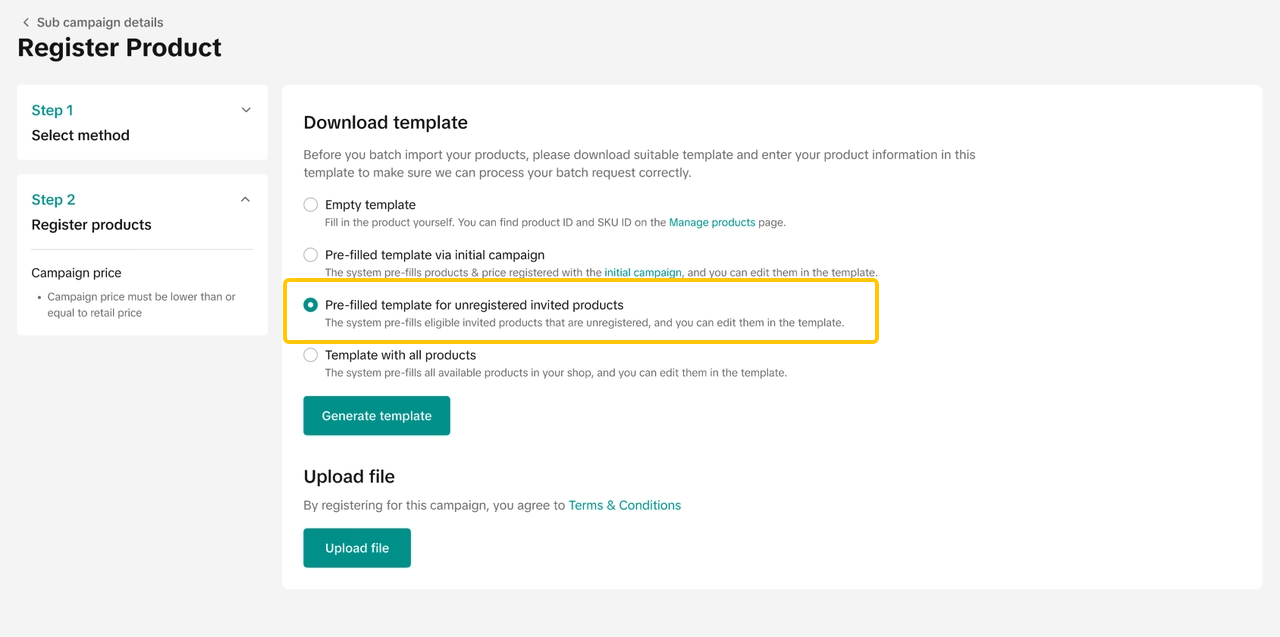
- Unduh templat Excel.
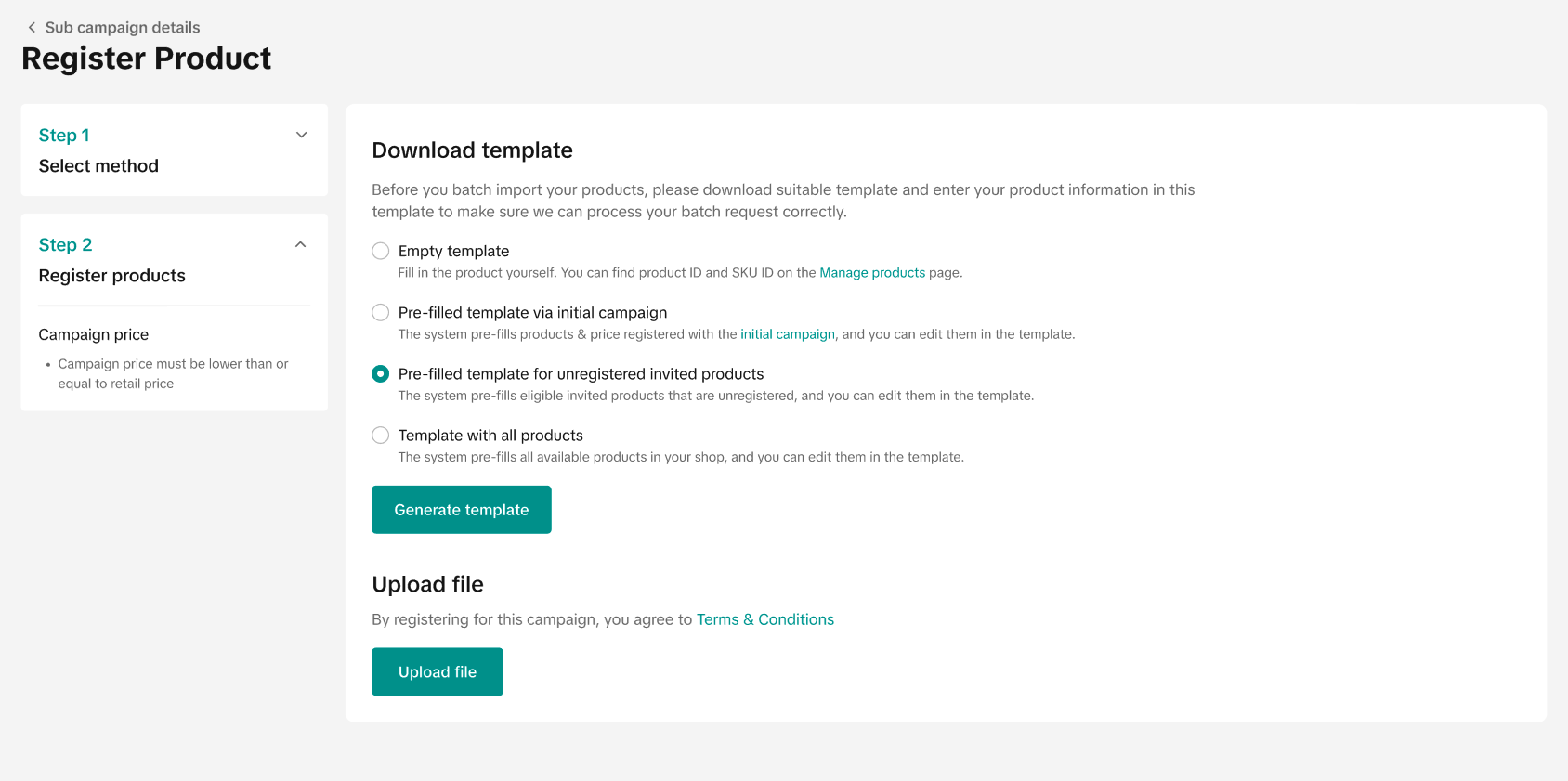
- Ketika membuat templat, penjual bisa memilih templat kosong yang hanya berisi judul excel.
- Penjual juga bisa memilih templat terisi yang memuat semua produk yang memenuhi syarat campaign, termasuk detail produk, harga dan stok campaign rekomendasi. Penjual bisa mengubah detail templat tersebut sebelum mengunggahnya.
- Penjual kini bisa dengan mudah mendaftarkan produk undangan saja ketika mendaftar sub-campaign melalui metode pendaftaran "Unggah File".
- Lengkapi atau cek ID dan SKU Produk, harga campaign, dan stok campaign. Pastikan bidangnya sudah diubah ke format "Teks" agar ID dan SKU Produk bisa dimasukkan dengan benar.
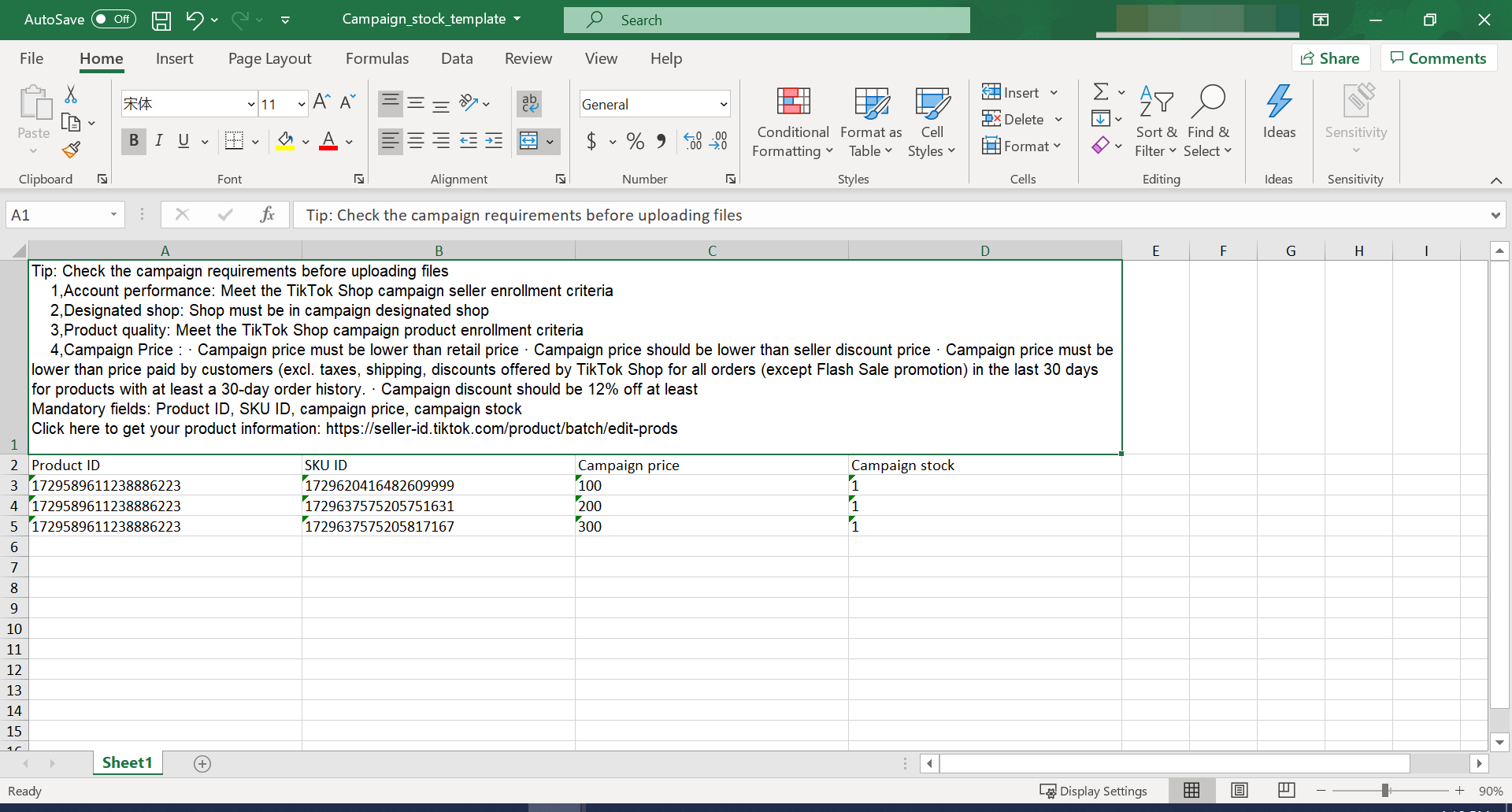
- Unggah hingga semua file berstatus selesai diunggah.
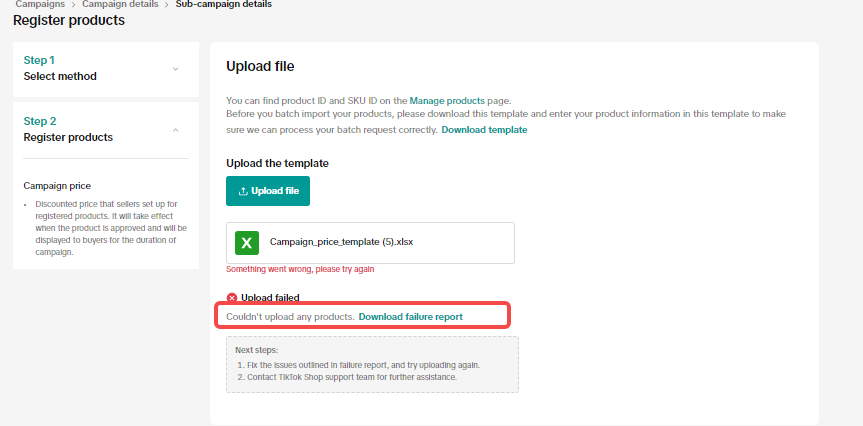
- Jika terjadi kesalahan saat mengunggah, penjual akan menerima laporan kegagalan yang berisi informasi penyebabnya.
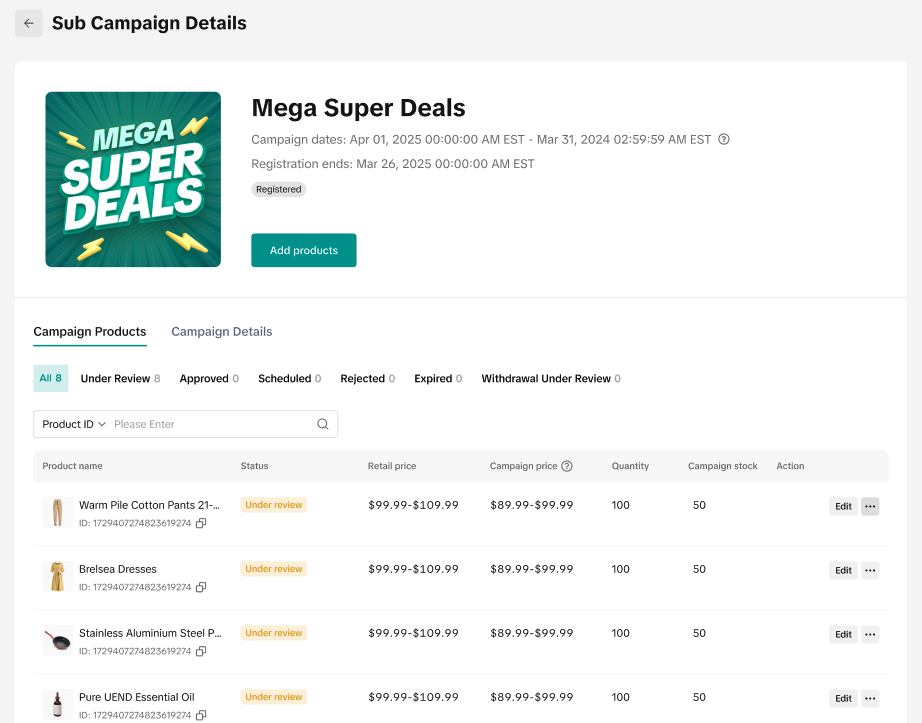
- Anda bisa memantau status unggahan ini melalui tab Kelola Campaign. Produk yang telah diunggah akan ditampilkan di halaman pengajuan campaign.
Pendaftaran Sekali Klik
Mega campaign umumnya terdiri dari beberapa sub-campaign, masing-masing dengan struktur dan manfaat yang berbeda-beda.Dengan fitur Pendaftaran Sekali Klik, Anda bisa langsung mendaftarkan semua produk yang memenuhi syarat ke sub-campaign yang sesuai di campaign utama. Selain hemat waktu dan tenaga, Anda bisa mendapatkan lebih banyak peluang!
Klik di sini untuk mengetahui selengkapnya tentang pendaftaran sekali klik.

Cara Melihat Produk dalam Campaign Produk
- Setelah mengajukan produk ke campaign, Anda bisa memantau progresnya di halaman Kelola Campaign.
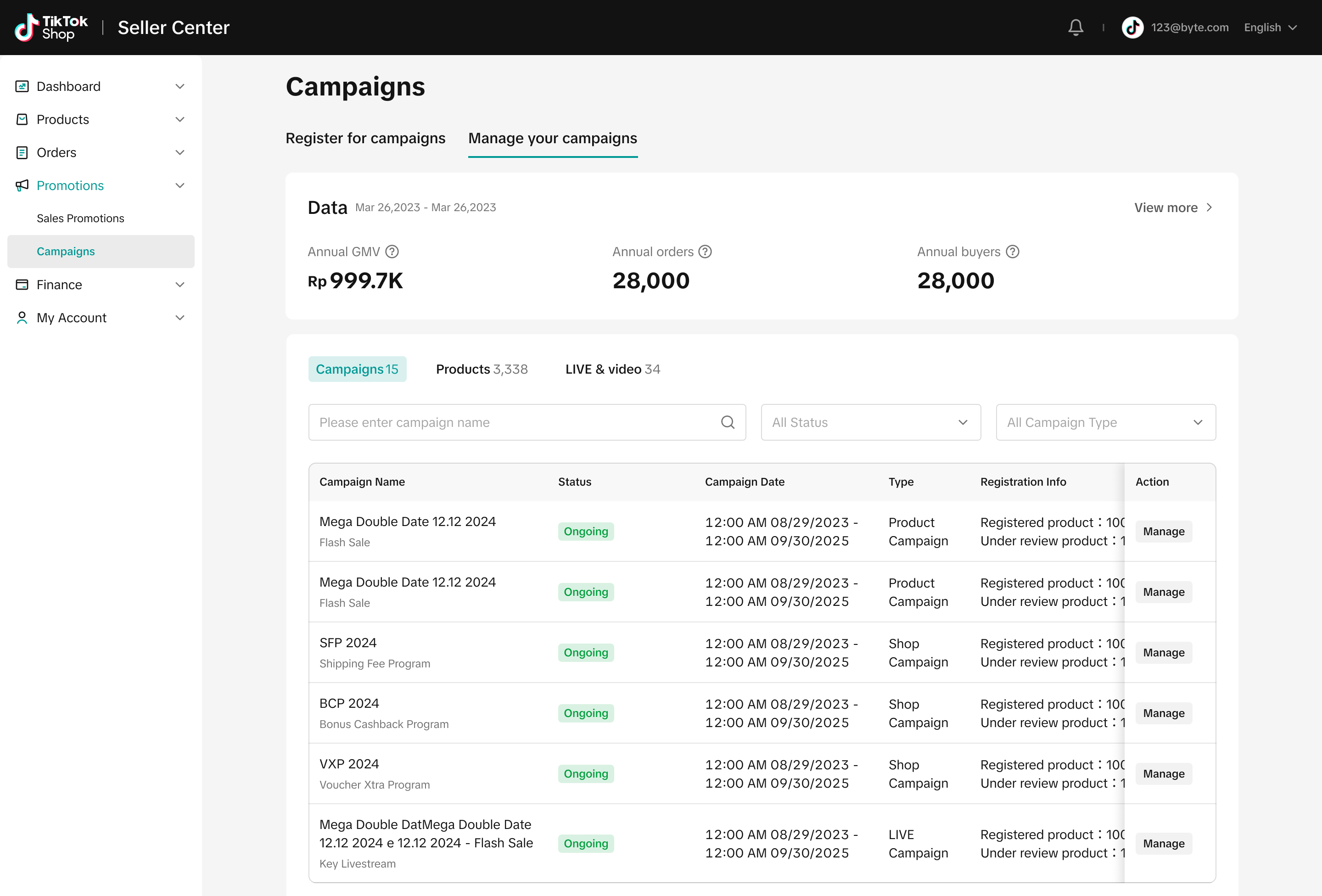
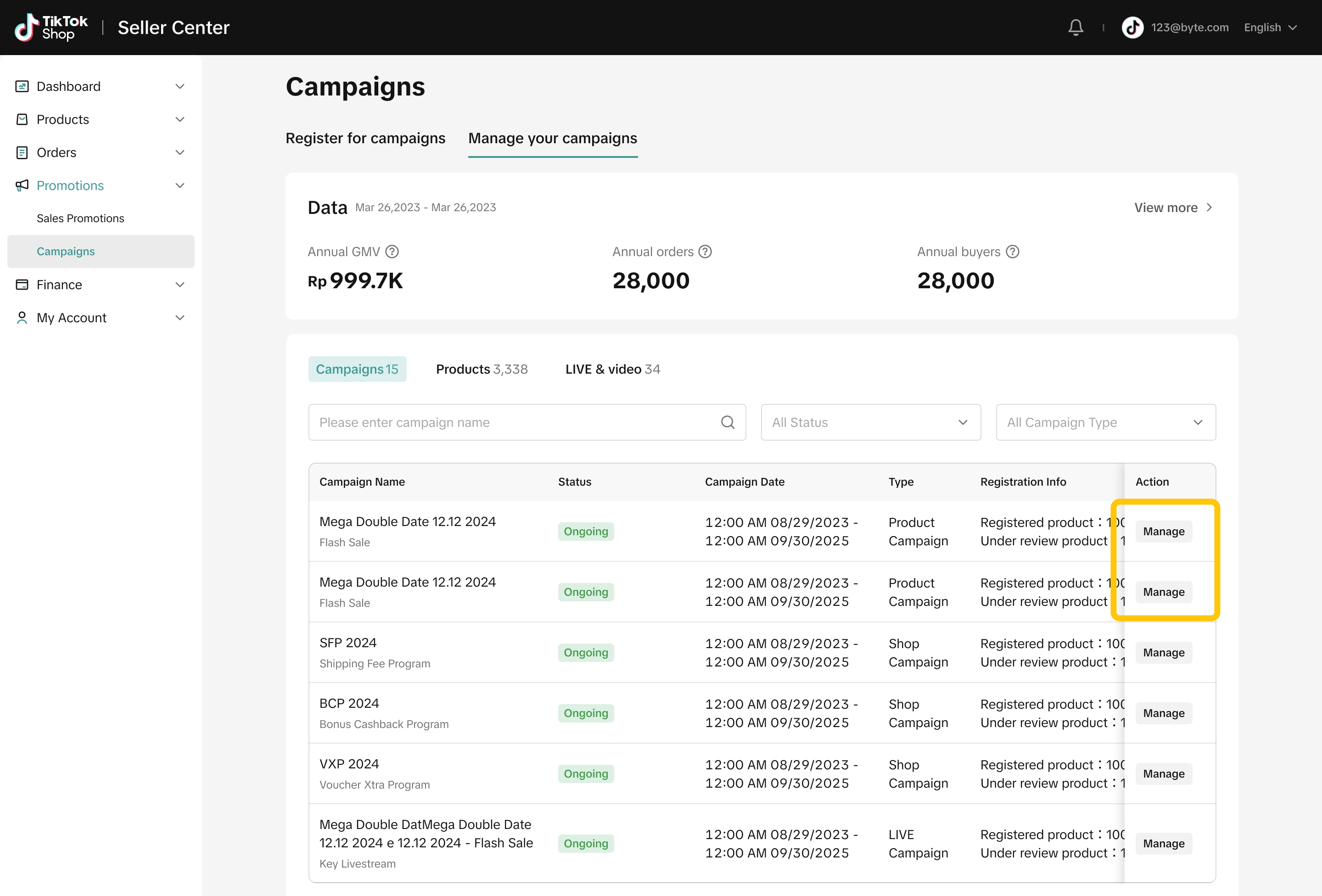
- Di tab Kelola Campaign, klik Kelola pada campaign terkait.
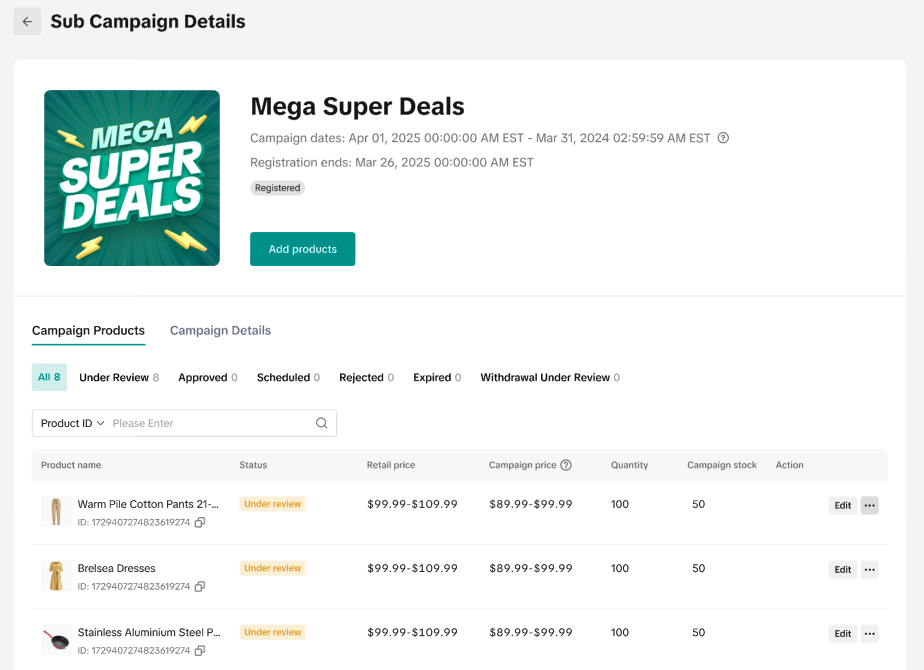
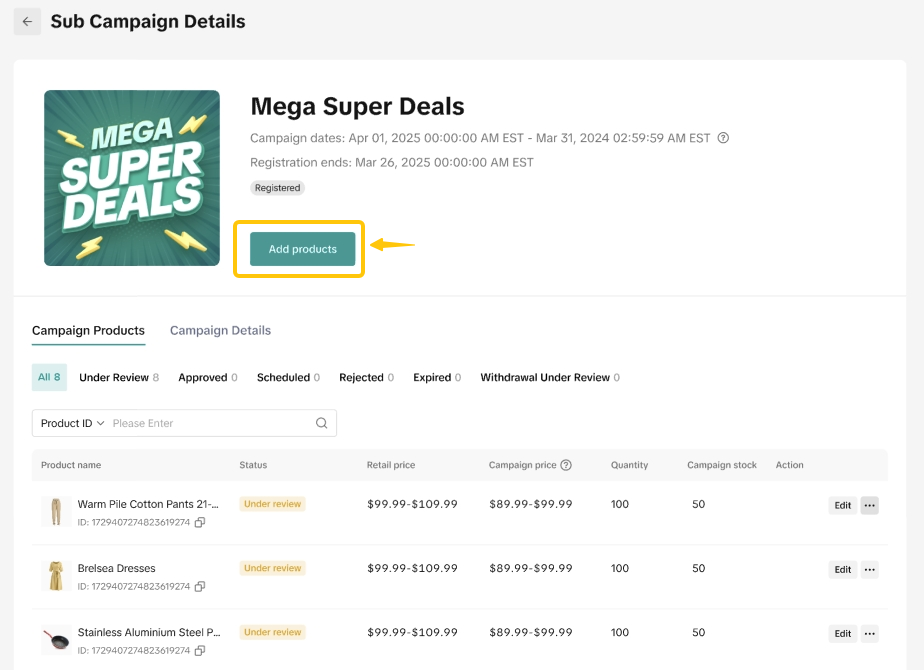
- Anda juga bisa mengklik Tambahkan produk di halaman Detail Campaign jika campaign tersebut masih berlangsung.
- Pilih tab Produk untuk melihat produk yang diajukan serta status peninjauannya.
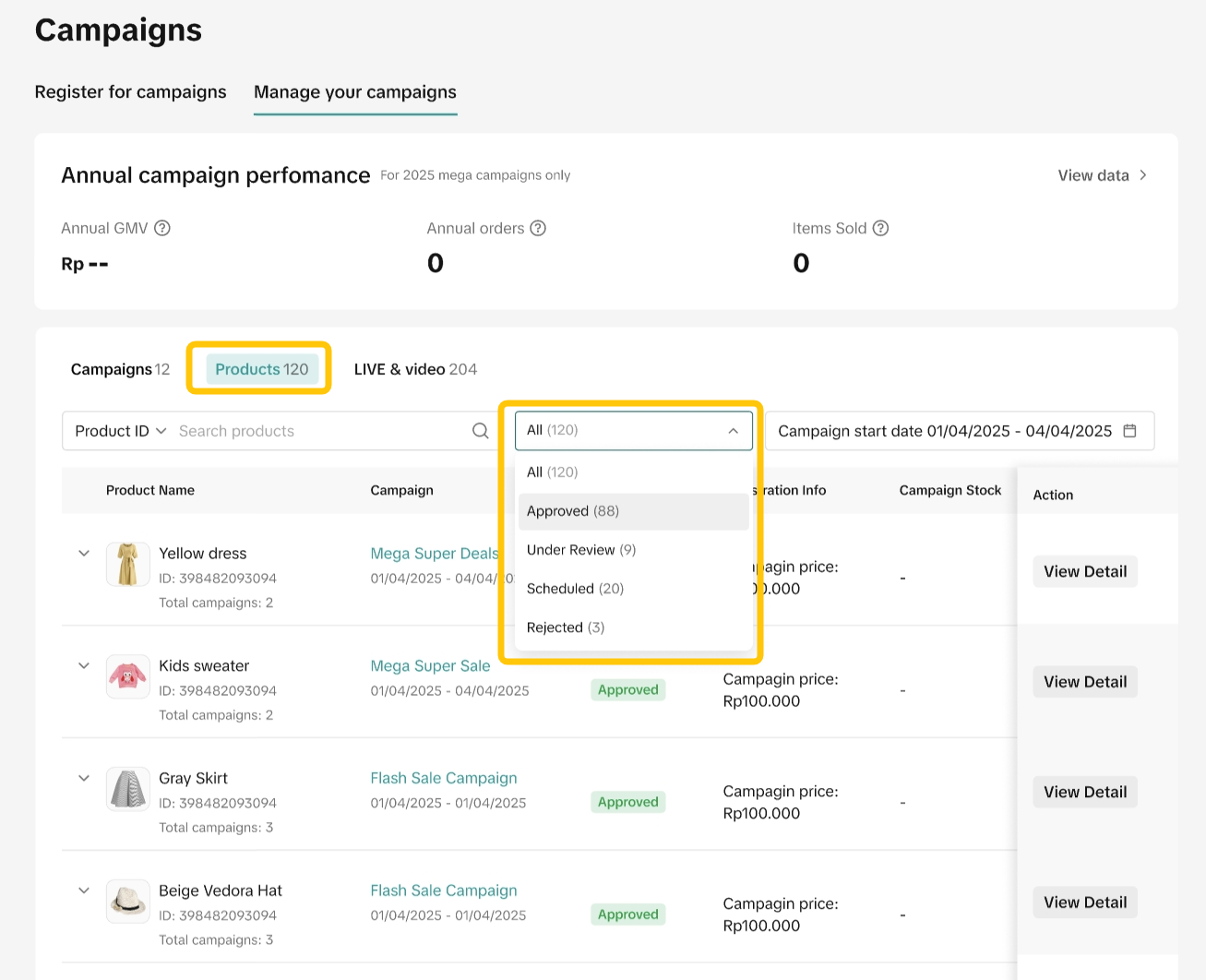
- Filter produk yang diajukan berdasarkan ID Produk, Nama Produk, atau tanggal Campaign.
- Anda juga bisa memilih berbagai tindakan untuk produk berdasarkan status pendaftarannya.
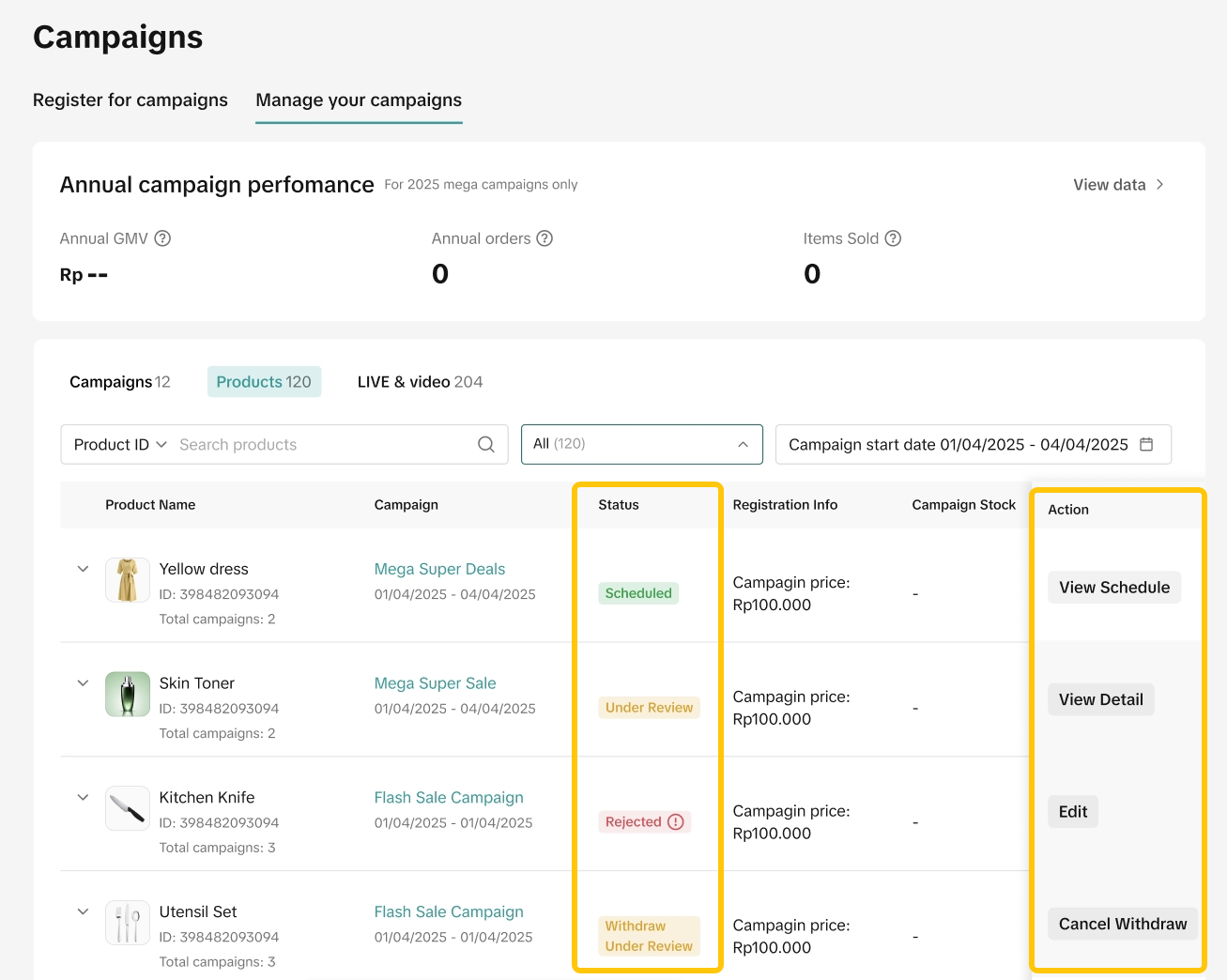

Cara Mengedit Produk di Campaign Produk
Di TikTok Shop by Tokopedia, Anda hanya bisa mengedit informasi produk pada "status" tertentu saja setelah proses pengajuan campaign. Berikut adalah ketentuannya: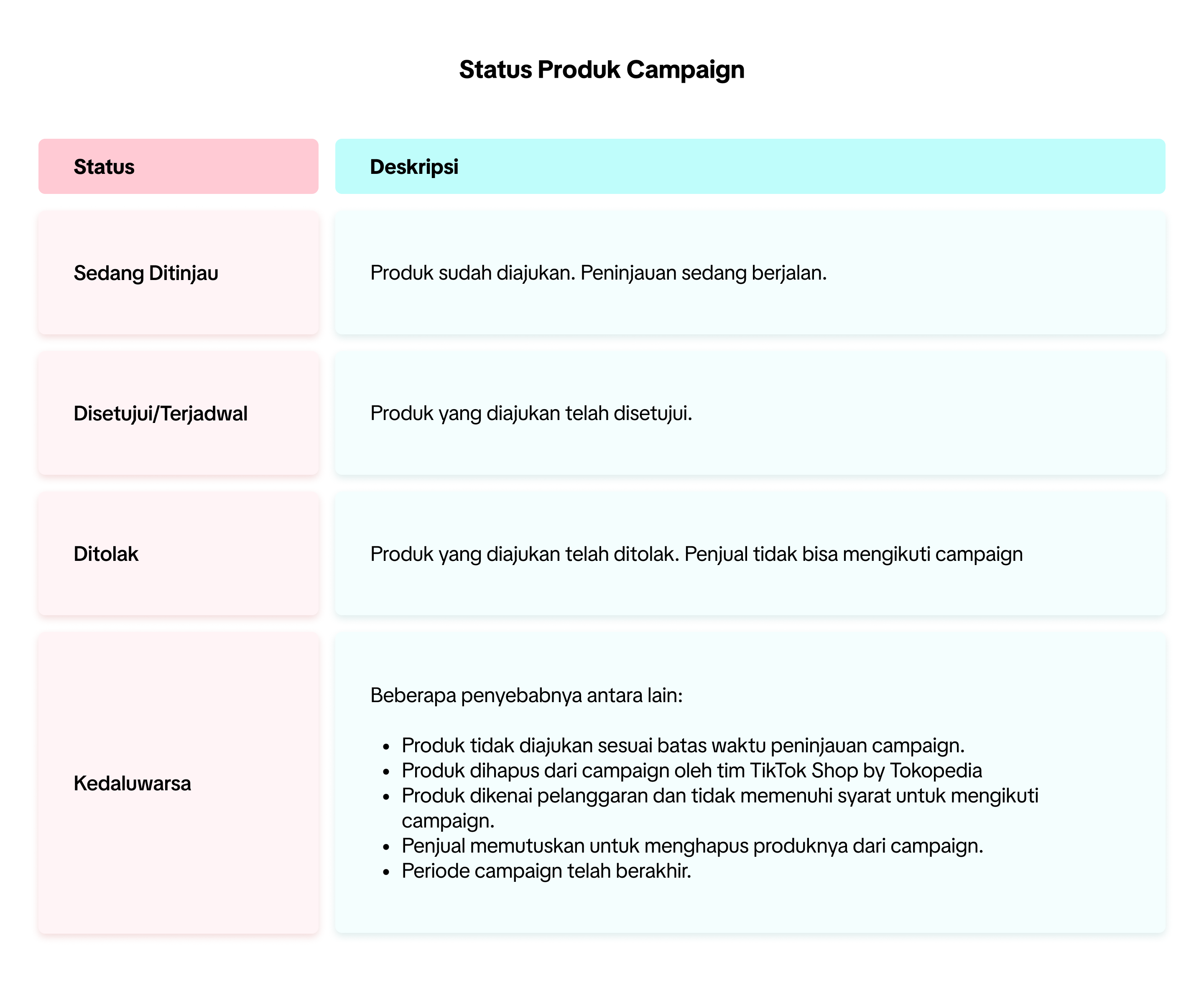
- Anda boleh menambah jumlah stok campaign atau mengurangi harga campaign dengan mengklik tombol "Ubah". Perubahan akan langsung diterapkan tanpa perlu persetujuan dari platform.
- Anda tidak boleh mengurangi stok campaign atau menaikkan harga campaign.
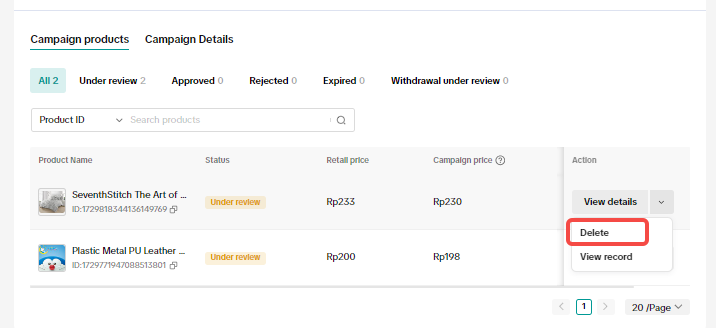
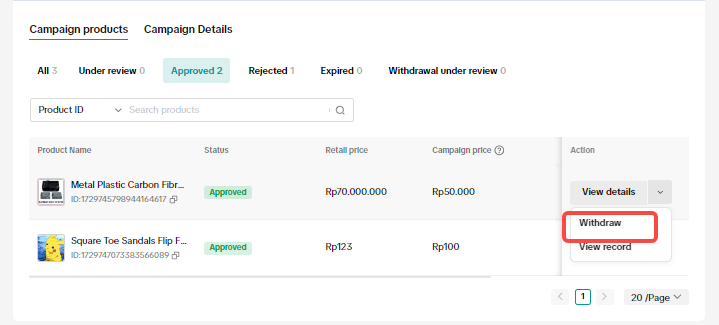
Jika permintaan penghapusan produk dari campaign disetujui, statusnya akan berubah menjadi Kedaluwarsa. Namun, statusnya akan kembali menjadi Disetujui jika permintaan ditolak.

Mendaftarkan Produk Rekomendasi
Produk rekomendasi secara khusus diundang oleh platform untuk diikutsertakan ke campaign. Ini bisa mencakup produk-produk terlaris penjual atau platform. Selain itu, produk bisa mendapatkan tambahan eksposur sesuai dengan strategi campaign.Produk rekomendasi & undangan akan disorot untuk memudahkan penjual mendaftarkannya ke campaign.
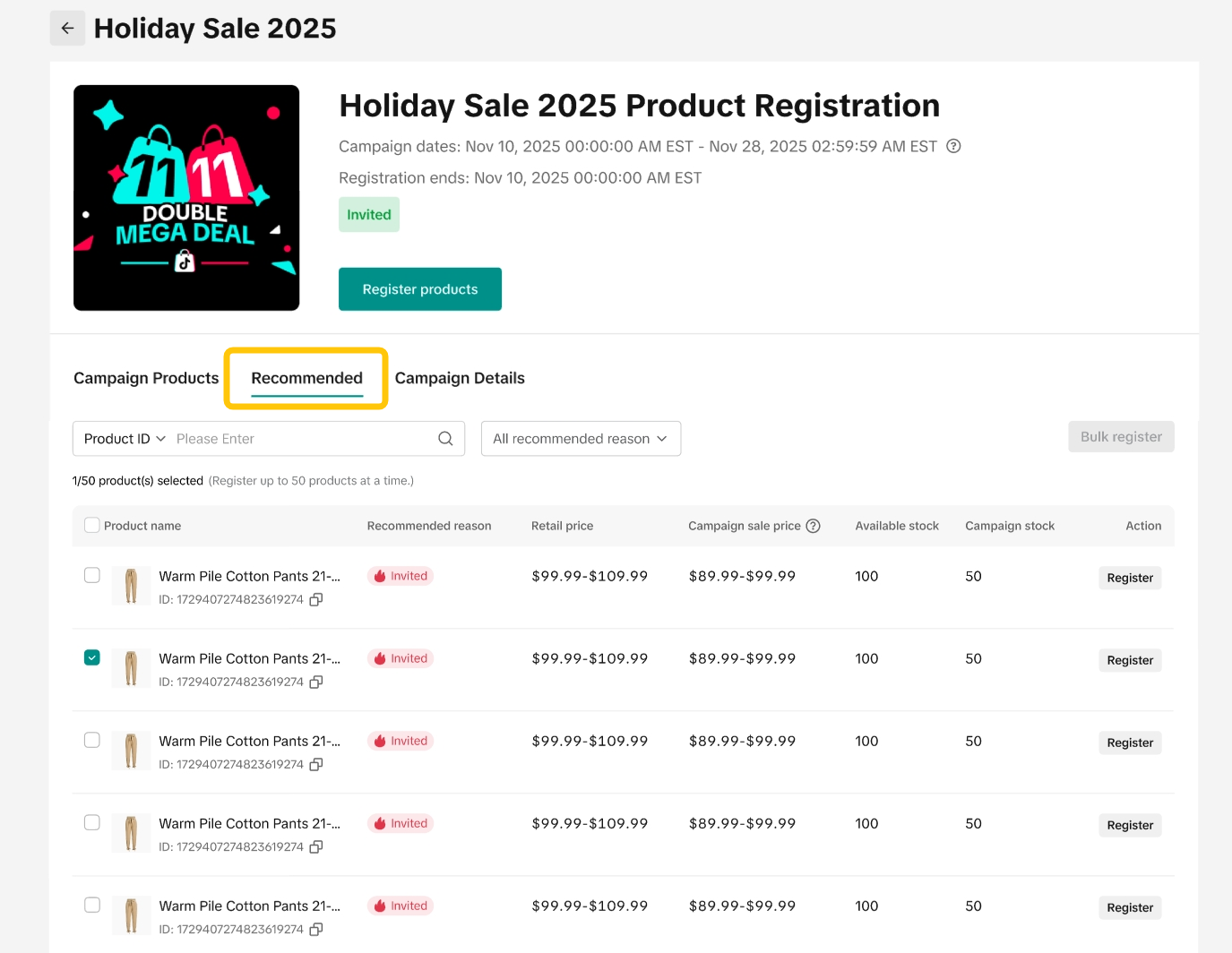
- Untuk meninjau dan mendaftarkan produk rekomendasi dan undangan dalam campaign di Seller Center menggunakan PC, buka tab Campaign. Klik tab Rekomendasi di bagian atas halaman.
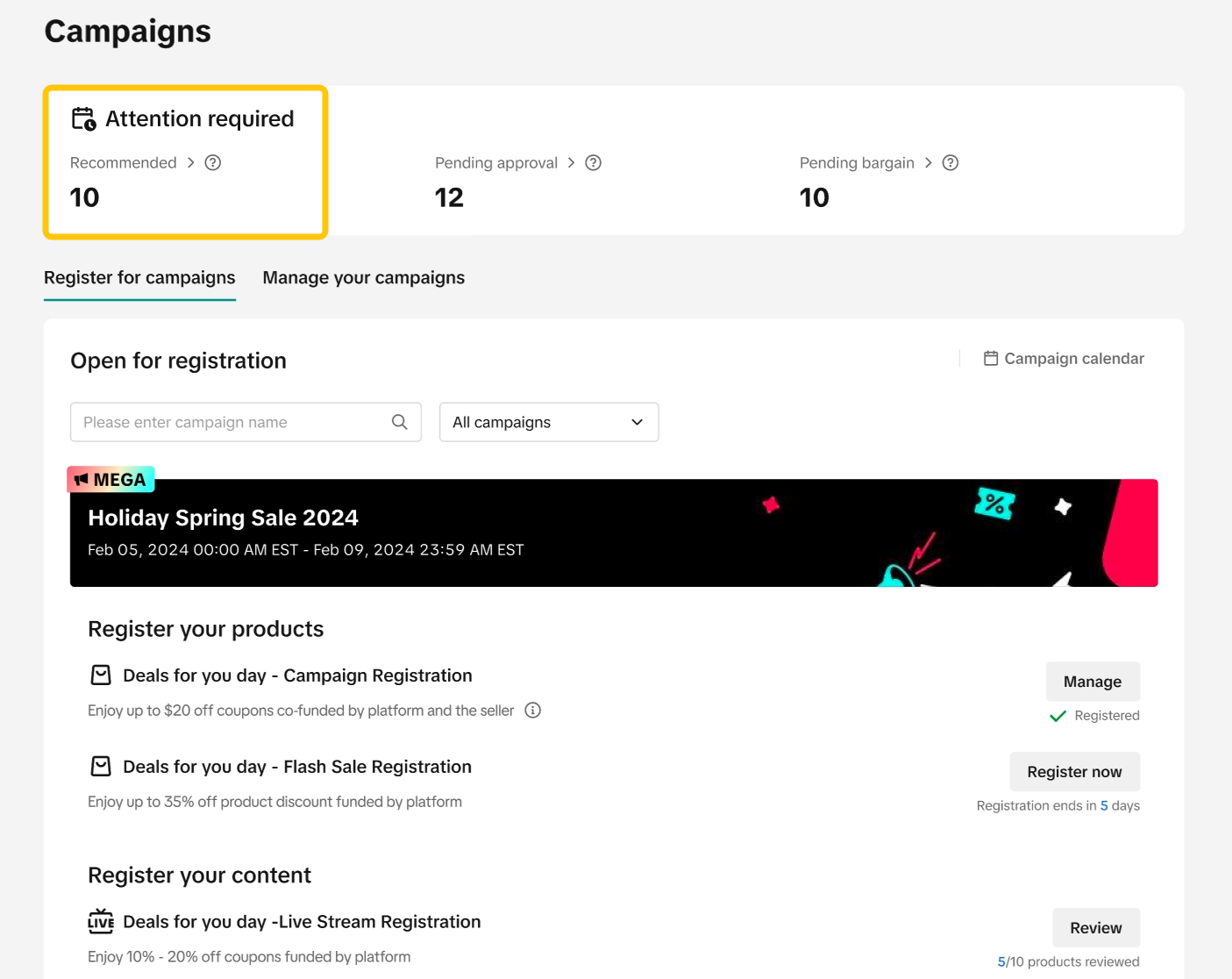
- Halaman Rekomendasi akan menampilkan semua campaign beserta produk undangannya.
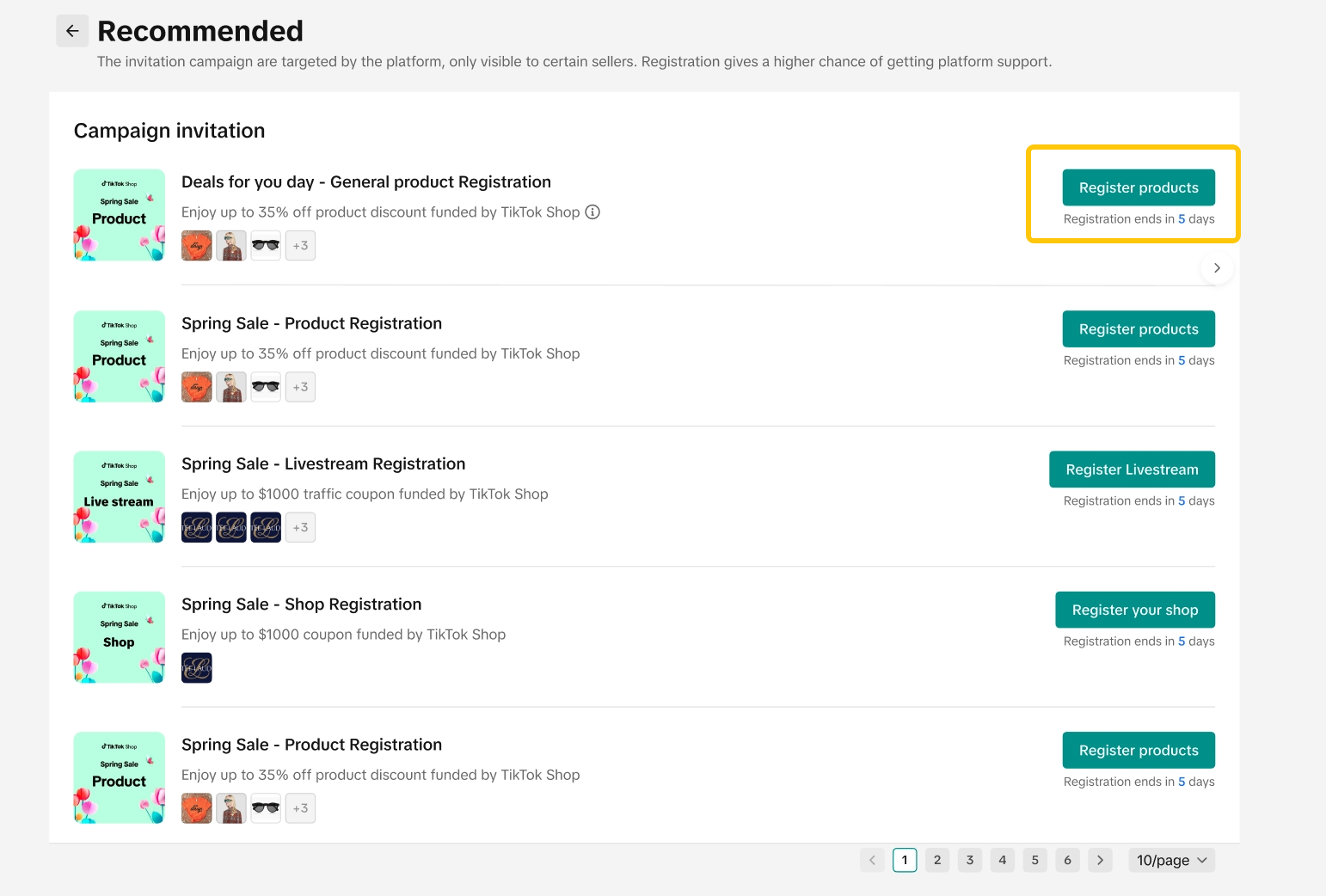
- Klik "Daftar Produk", lalu pilih metode pendaftaran
- Penjual kini bisa dengan mudah memilih produk undangan saja ketika mendaftar sub-campaign menggunakan metode pendaftaran massal online.
- Penjual kini bisa dengan mudah mendaftarkan produk undangan saja ketika mendaftar sub-campaign melalui metode pendaftaran "Unggah File".
- Kunjungi halaman Kelola Campaign, lalu klik "Kelola" pada salah satu campaign.
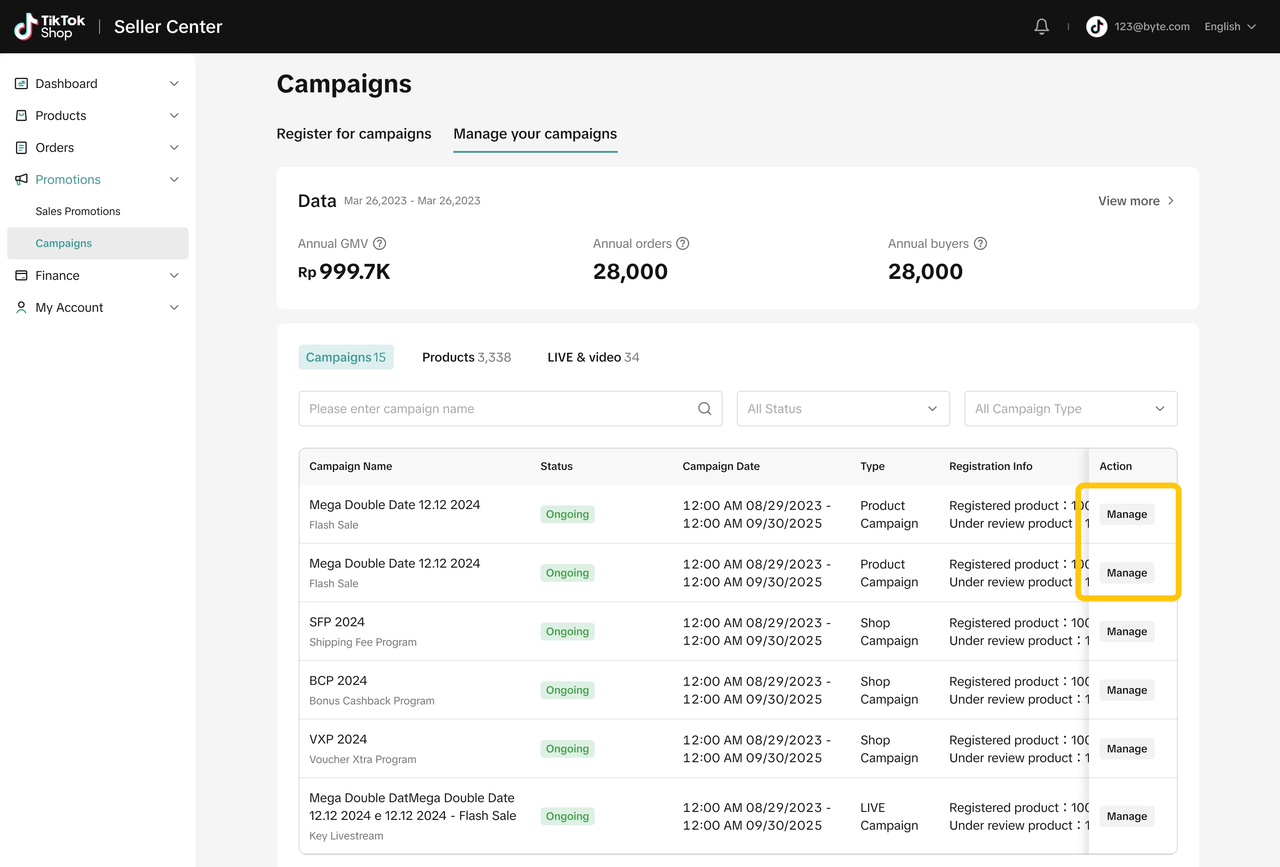
- Di halaman detail campaign, klik tab "Rekomendasi" untuk melihat produk yang belum didaftarkan.
- Penjual bisa mengklik tombol "Daftar" untuk mendaftarkan produk secara cepat ke campaign atau mendaftarkan banyak produk sekaligus menggunakan opsi "Daftar sekaligus".

Meninjau Produk yang Didaftarkan oleh Platform
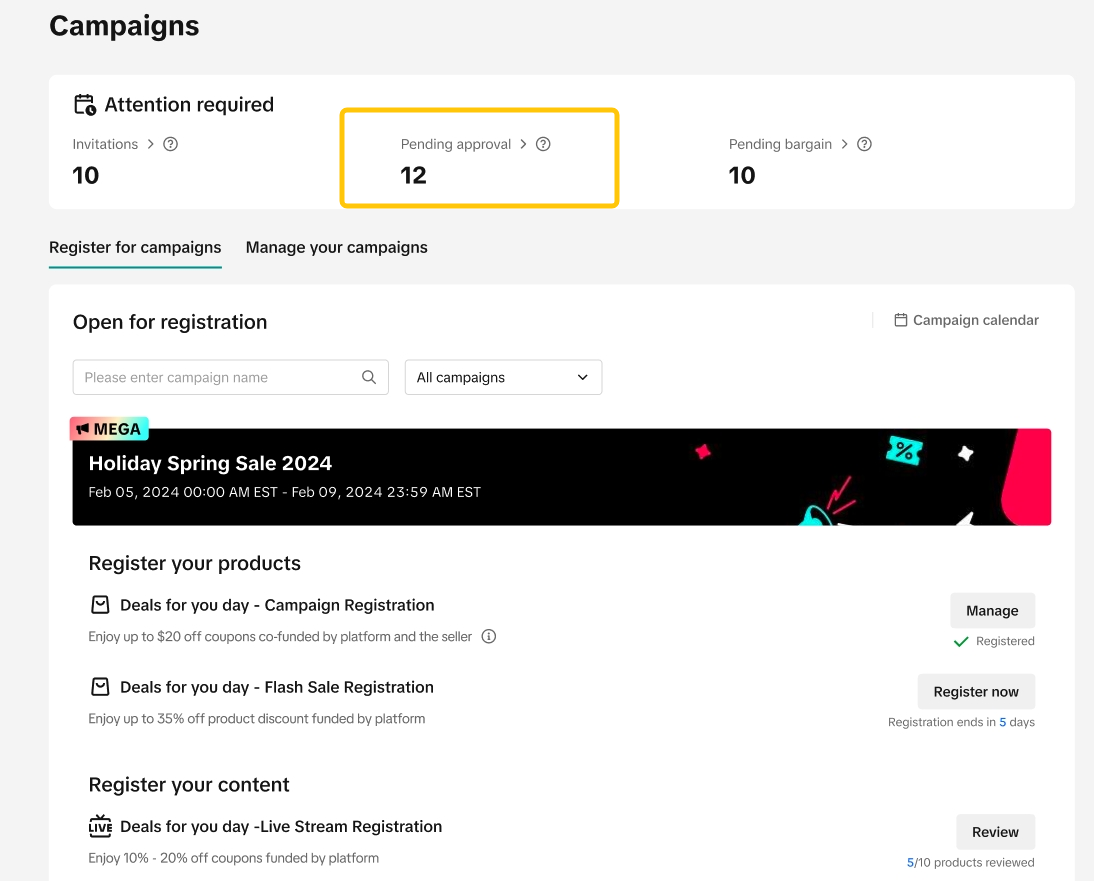
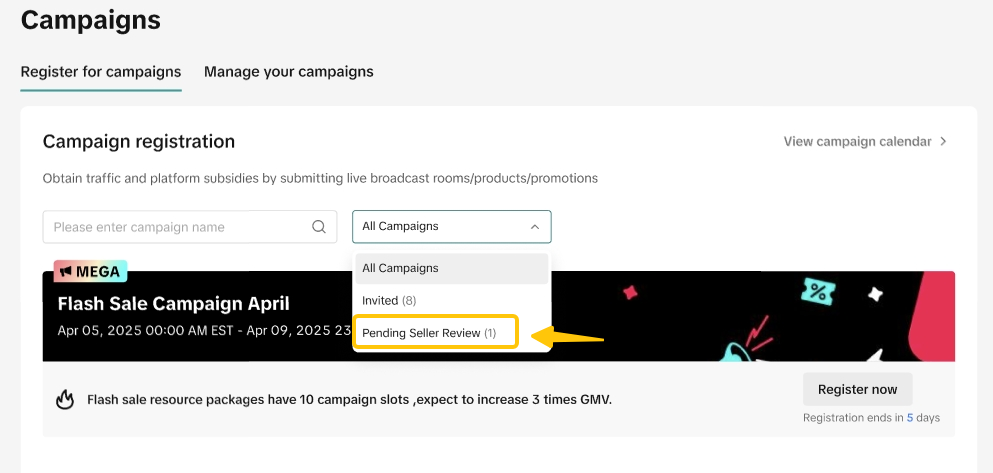
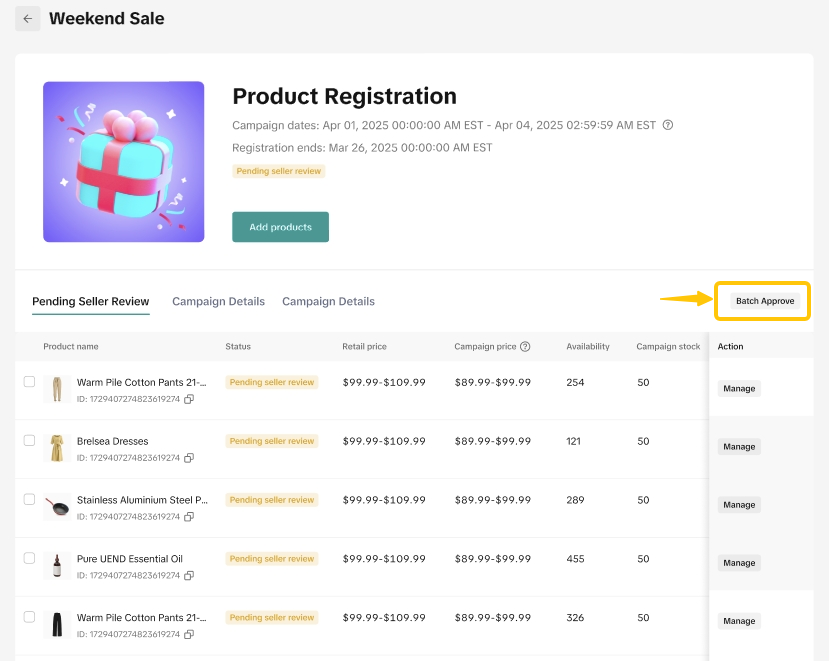
Tim operasional TikTok Shop by Tokopedia juga bisa mendaftarkan produk ke campaign produk atas nama Anda. Artinya, Anda bisa mengikuti campaign dengan mudah tanpa repot-repot mendaftar. Beberapa pendaftaran produk hanya bisa dilakukan setelah Anda menyetujuinya.Untuk meninjau dan menyetujui produk yang didaftarkan platform ke campaign di Seller Center via PC, buka tab Campaign.
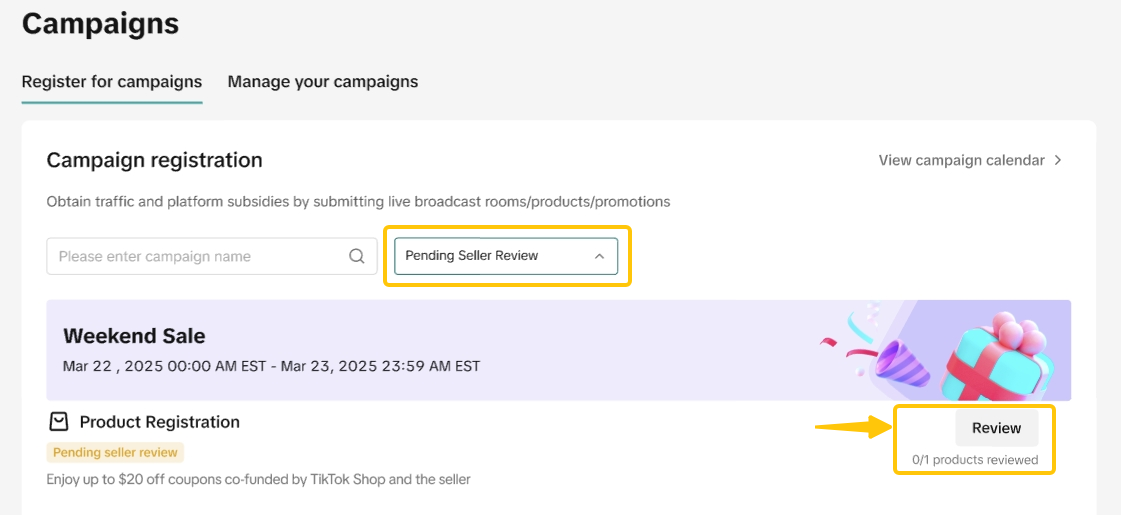
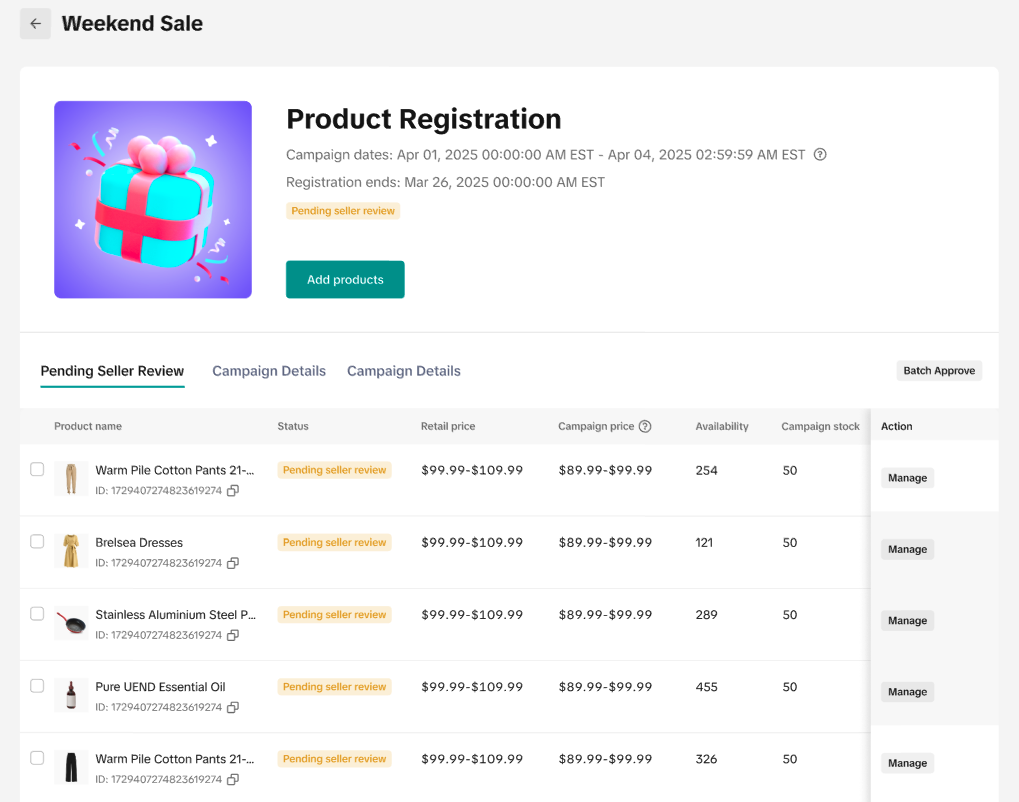
Cek ulang info berikut di setiap produk:
- Nama/ID Produk
- Harga Jual/Harga Campaign
- Stok Tersedia/Stok Campaign
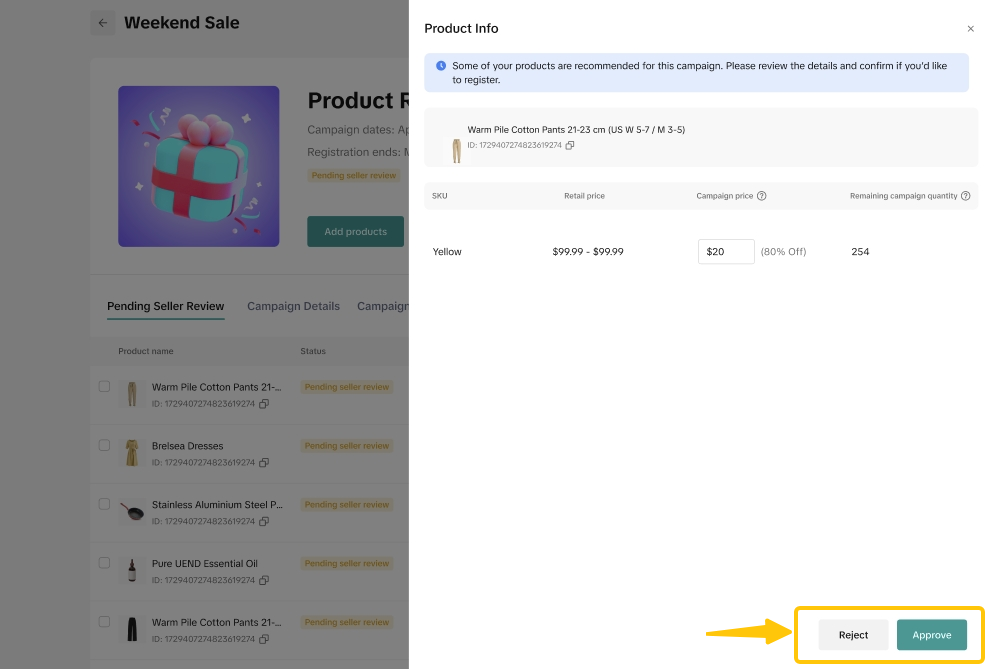
Opsi A: Menyetujui permintaan untuk satu produkKlik Setujui untuk menyetujui pendaftaran produk.
Jika perlu, klik Lihat untuk melihat detail info SKU produk.
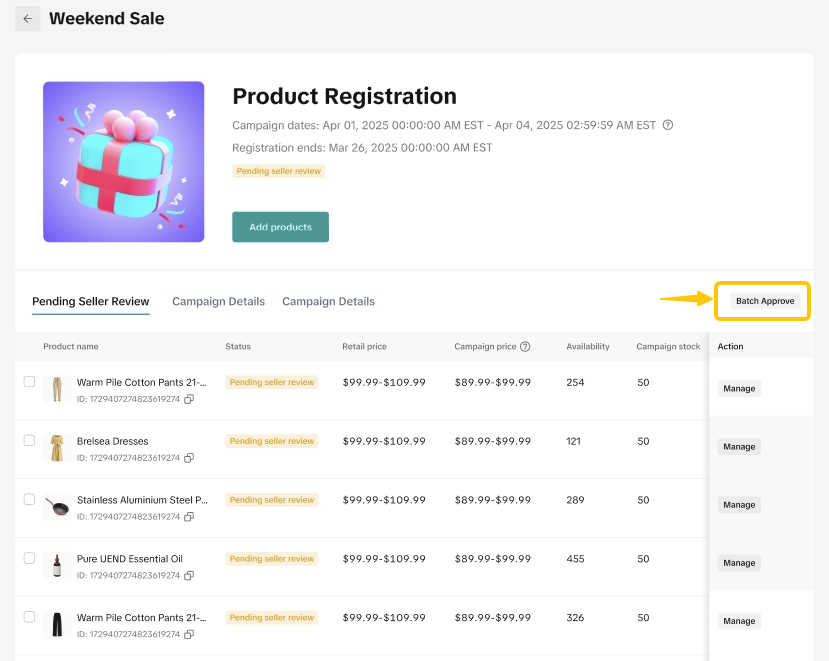
Jika produk rekomendasi tampak kurang menjanjikan, Anda bisa menolaknya:
Opsi A: Menolak permintaan untuk satu produkKlik Tolak untuk menolak permintaan pendaftaran produk tersebut.
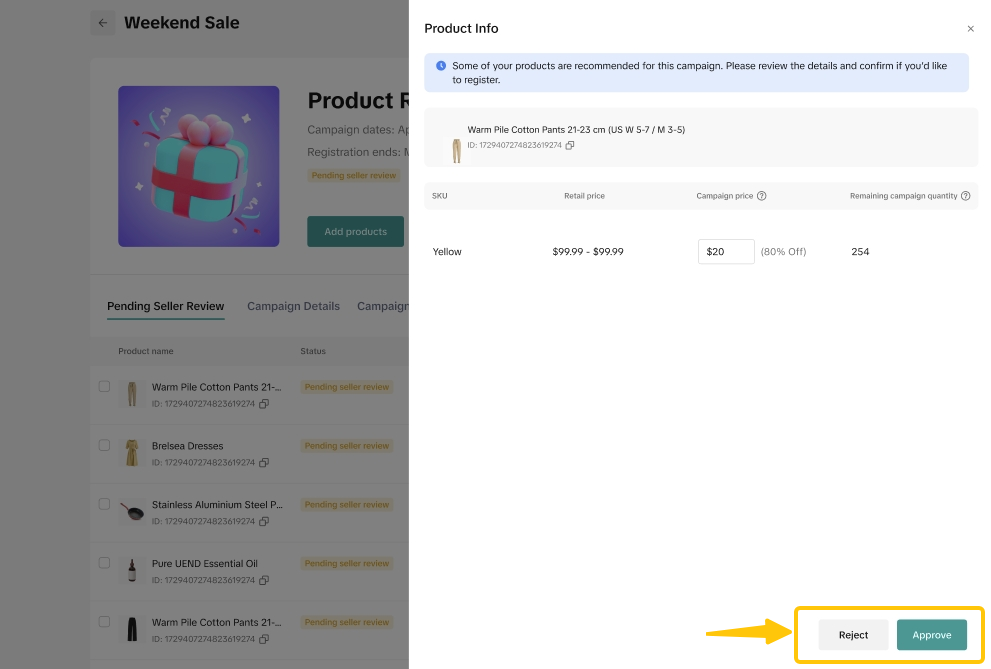
Namun, Anda juga perlu memberikan alasan penolakan.

Melacak Performa Campaign
Anda bisa melihat data performa setelah campaign berakhir di Kompas Data. Klik tab Pemasaran, lalu pilih Performa Campaign di bagian Promosi.Semua campaign yang pernah diikuti akan ditampilkan. Klik campaign tertentu untuk melihat detailnya.
| Perspektif Hingga Saat Ini | Perspektif Campaign |
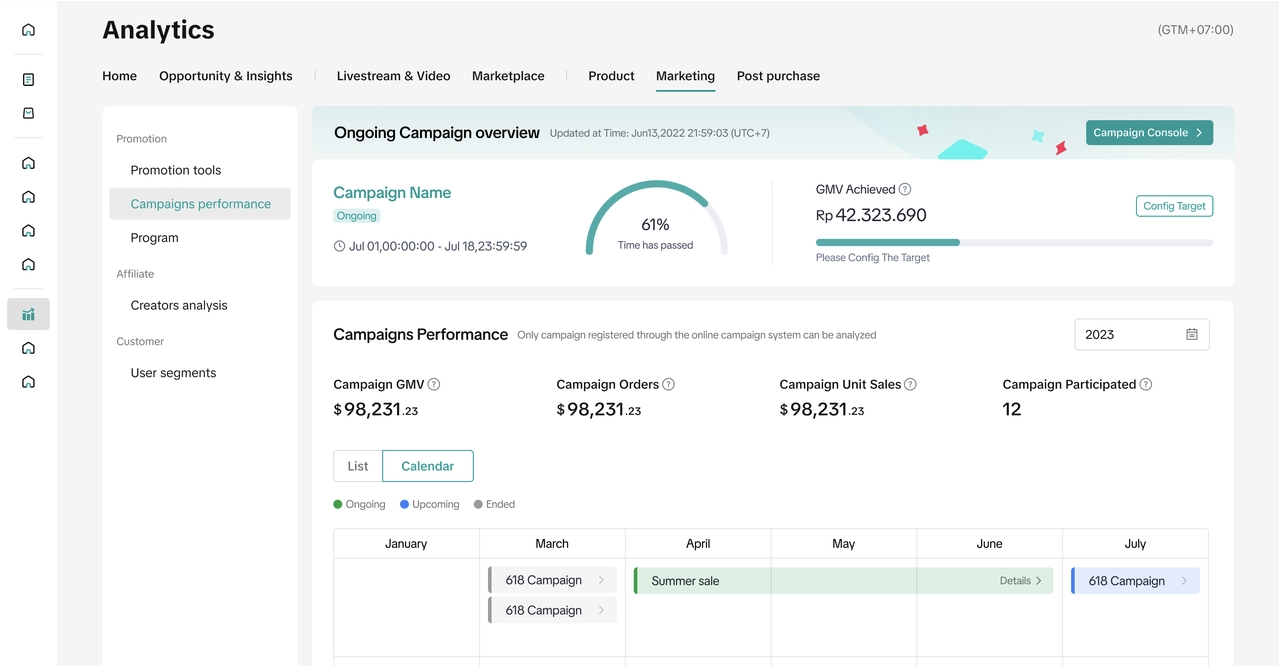 | 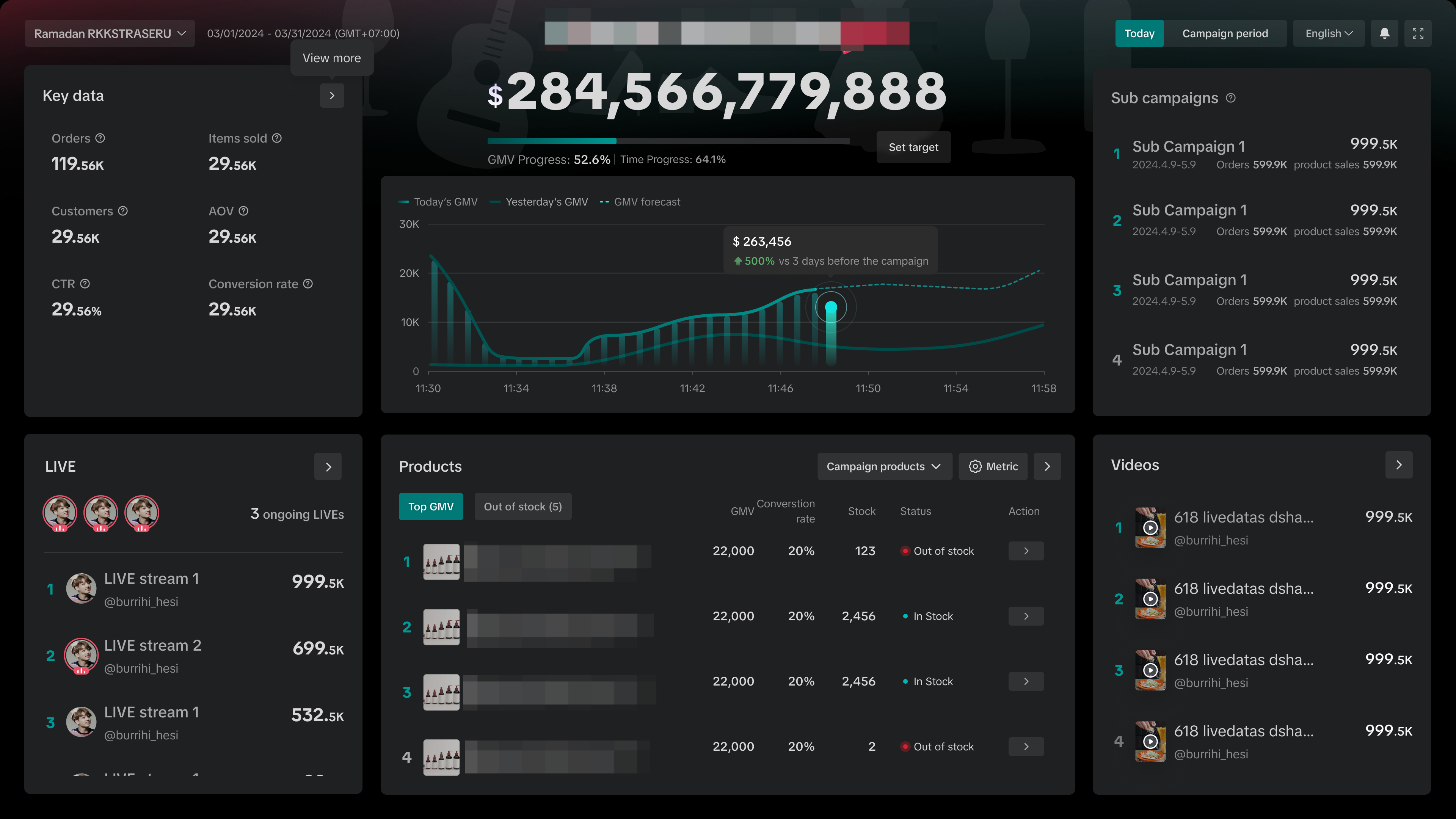 |
| Ketahui keseluruhan performa penjualan tahunan berdasarkan campaign terdaftar. | Dengan data performa real-time, Anda bisa lebih leluasa dan fleksibel dalam mengoptimalkan strategi campaign. |

FAQ
- Apakah saya bisa mengikuti lebih dari 1 campaign?
Aturan ini mungkin tidak berlaku untuk semua kondisi. Harga akhir bagi pembeli ditentukan oleh gabungan promo yang berlaku pada produk dan mekanisme promosi di platform. Klik di sini untuk mengetahui selengkapnya.
Campaign A
| Campaign B
|
- Bisakah saya menggunakan fitur promosi penjual lainnya di campaign yang saya ikuti?
Pengecualiannya hanya berlaku pada:
- Harga Flash Deal di LIVE Penjual
- Penawaran Harga yang Terpilih
Campaign
| Flash Deal
|
You may also be interested in
- 1 lesson
Kampanye dan Program yang Didanai Bersama
Ikut campaign dan program kofunding untuk eksposur produk yang lebih besar!
- 8 lessons
Kampanye
Pelajari cara mengikuti dan memaksimalkan hasil dari berbagai kampanye resmi TikTok Shop by Tokopedi…

Bagaimana cara kerja voucher yang ditanggung bersama dalam k…
Penjual perlu mendaftarkan dan menambahkan produk ke halaman kampanye terkait. Setelah produk diset…

Bagaimana jika periode kampanye berbarengan dengan periode p…
Setelah disetujui, harganya akan berlaku selama kampanye berlangsung. Harga kampanye akan dipriorita…
Paket Keuntungan Marketing
Paket Keuntungan Marketing Artikel ini akan membantu Anda memahami Paket Keuntungan Marketing, cara…

Pembayaran Berkala
Panduan ini menjelaskan cara menggunakan metode pembayaran transfer bank untuk Paket Manfaat Pemasar…
Memahami Pembayaran
Artikel ini berisi penjelasan berbagai metode pembayaran yang tersedia untuk Paket Manfaat Pemasaran…

Campaign LIVE
Artikel ini mengajarkan Anda cara menggunakan Campaign LIVE untuk meningkatkan trafik dan konversi d…