

Performa Video
16/01/2025
Artikel ini menjelaskan tentang penggunaan Performa Video. Anda akan dipandu untuk mengetahui cara melihat performa video secara real-time, memantau detail performa video, melihat akun berperforma tinggi, dll. Setelah membacanya, Anda akan memahami performa video sekaligus menyempurnakannya lewat analisis yang bisa ditindaklanjuti.

Cara Melihat Performa Video
- Di Kompas Data, buka LIVE & Video, Video, lalu klik Performa Video dari menu tarik turun.
- Di sebelah kanan, Anda bisa melihat kotak yang menampilkan video dengan penghasilan dan tayangan tertinggi.
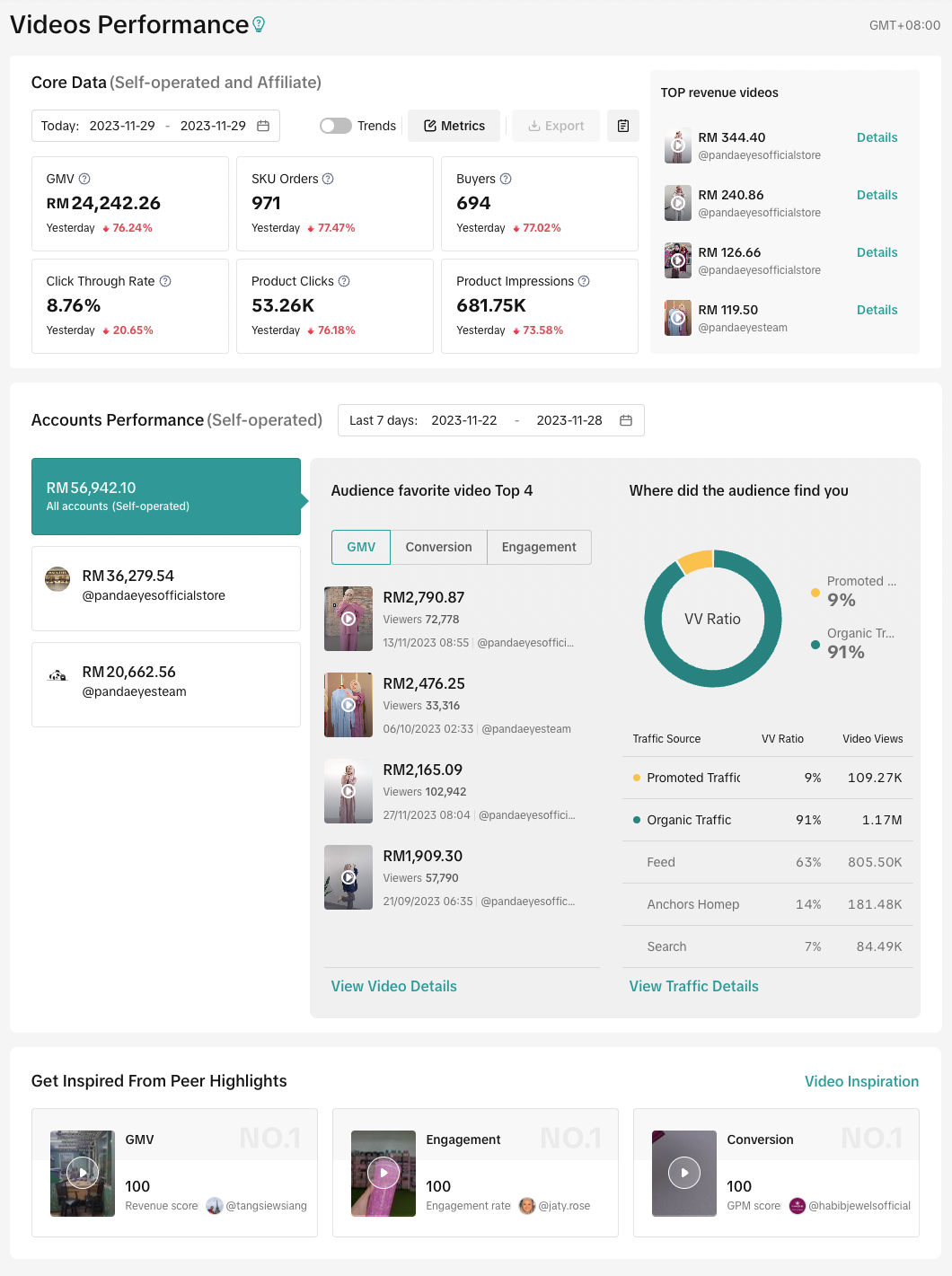
- Ada tiga tab utama di sini:
Data Utama
Metrik-metrik ini menampilkan performa video Anda secara real-time atau sesuai periode yang dipilih. Tujuh metrik default-nya yaitu: GMV, Pesanan SKU, Pembeli, Rasio Klik Tayang, Klik Produk, Impresi Produk, dan Rasio Klik hingga Memesan.
Silakan arahkan kursor Anda ke tanda ? untuk melihat definisi setiap metrik.
Anda bisa mengunduh data performa dan melihat bagan tren.
Anda juga bisa berlangganan enam metrik berbeda atau memadukannya dengan metrik default. Metrik lainnya yaitu: Tayangan Video, Penonton Produk Video, dan GPM.
Performa Akun
Menampilkan total atau data performa setiap akun. Periode defaultnya adalah 7 hari, tetapi bisa Anda ubah menjadi 7 hari atau 28 hari.
Secara default, Anda akan melihat performa semua akun. Untuk melihat performa setiap akun, cukup arahkan kursor ke akun. Pada setiap akun, Anda bisa melihat GMV dan nama pengguna TikTok masing-masing.
Kemudian, Anda bisa mengetahui 4 video terbaik favorit penonton pada setiap akun dengan urutan berdasarkan GMV, Konversi, atau Interaksi. Klik "Tampilkan Detail Video" untuk informasi selengkapnya.
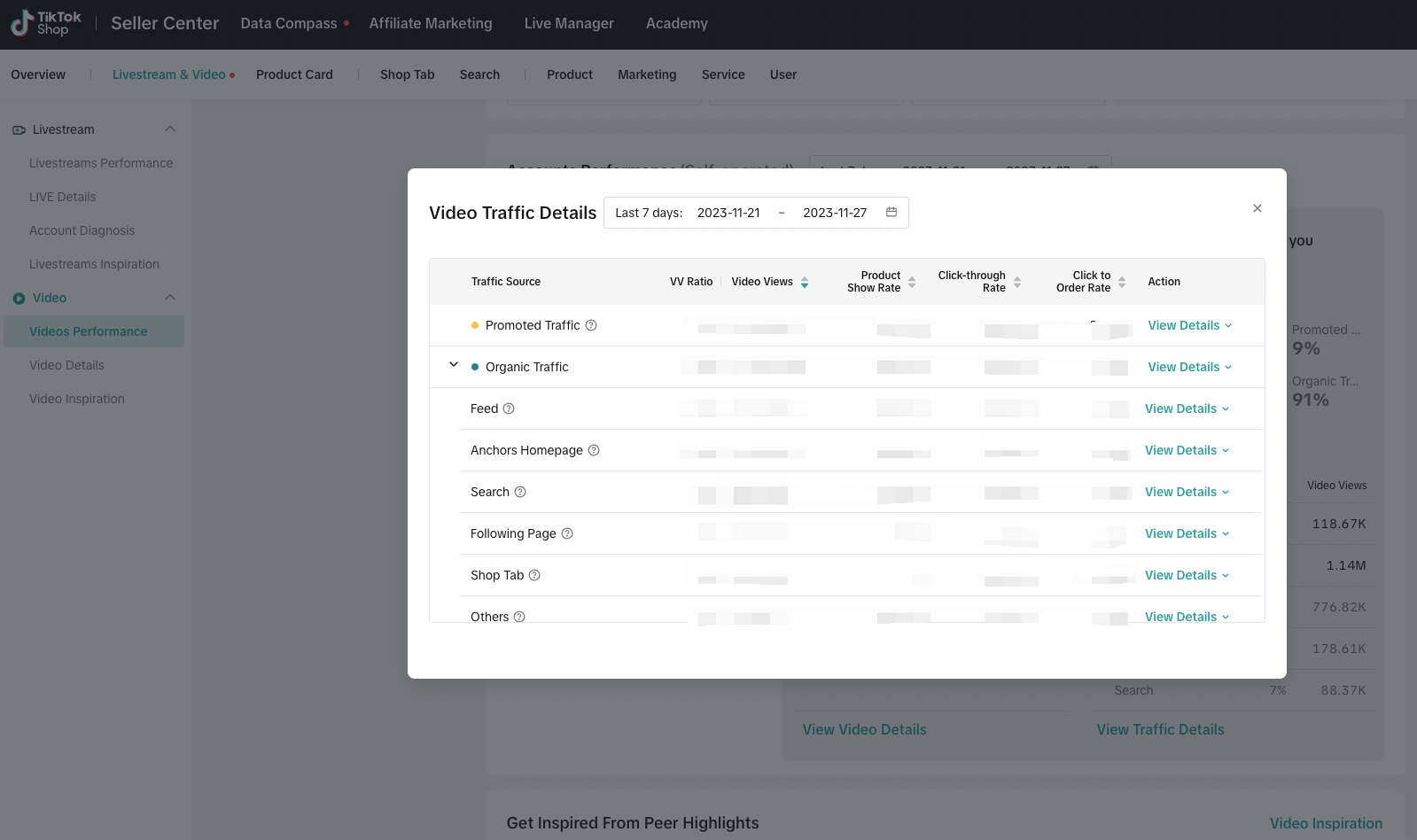
Kemudian, ketahui cara penonton menemukan video Anda, baik melalui promosi atau cara organik. Persentase ditampilkan dengan visual yang mudah dipahami.
Silakan klik Lihat Detail Trafik untuk melihat detailnya.
Dapatkan Inspirasi dari Sorotan Penjual Lainnya
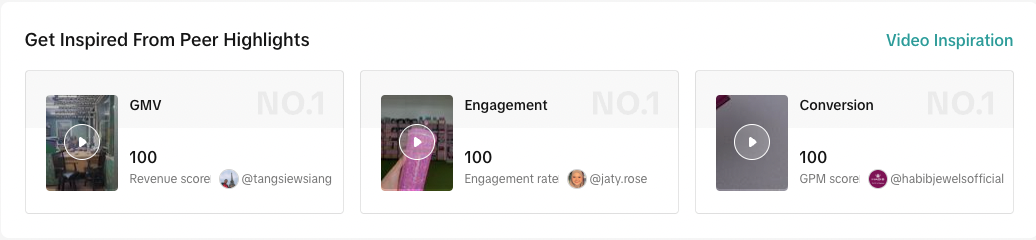
- Di sini Anda bisa mempelajari atau melacak video dari penjual dengan bisnis serupa sebagai inspirasi atau untuk mendapatkan ide.
- Klik Inspirasi Video untuk melihat daftar detailnya.

Memberi Peringkat untuk Video Anda dengan Detail Video
- Di Kompas Data, silakan buka LIVE & Video, Video, lalu klik Detail Video dari menu tarik turun.
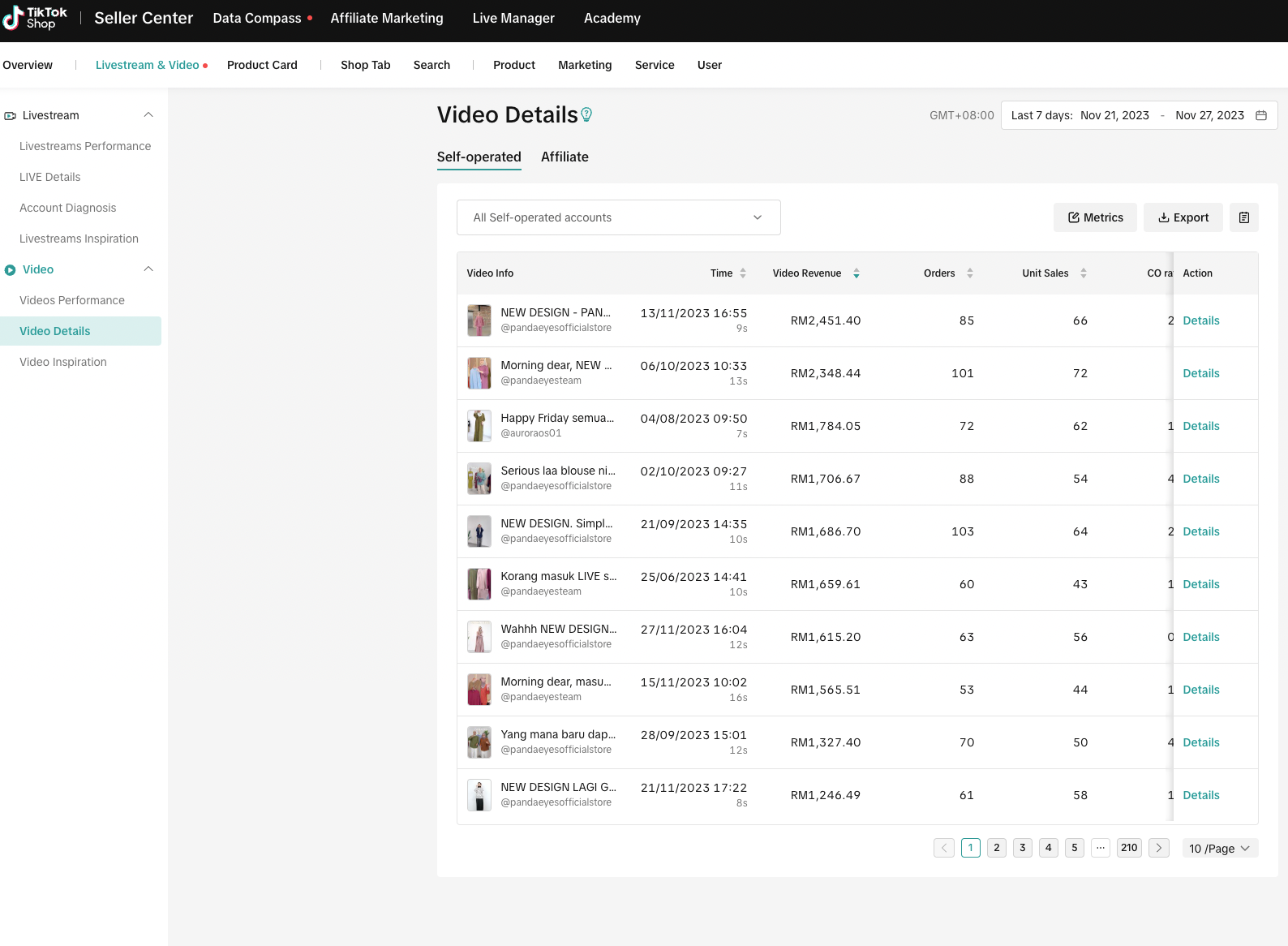
- Bagian ini menampilkan semua video e-commerce Anda dengan pengaturan dan periode yang berbeda. Tab utamanya adalah Dikelola Sendiri dan Afiliasi. Di bawah setiap tab, Anda bisa memilih untuk mengurutkannya berdasarkan metrik dan mengekspor data.
- Bagian ini menampilkan detail, seperti waktu peluncuran, GMV, Persentase C.O, Tayangan, dll. Arahkan kursor ke tanda ? untuk mengetahui definisi masing-masing.
- Untuk kenyamanan dan kemudahan Anda, cukup klik Detail untuk mengakses halaman Detail Video terbaru.

Melihat Detail Performa Video Anda
- Di Kompas Data, silakan buka LIVE & Video, Video, lalu klik tombol Detail Video dari menu tarik turun. Anda bisa melihat detail performa video terkait.
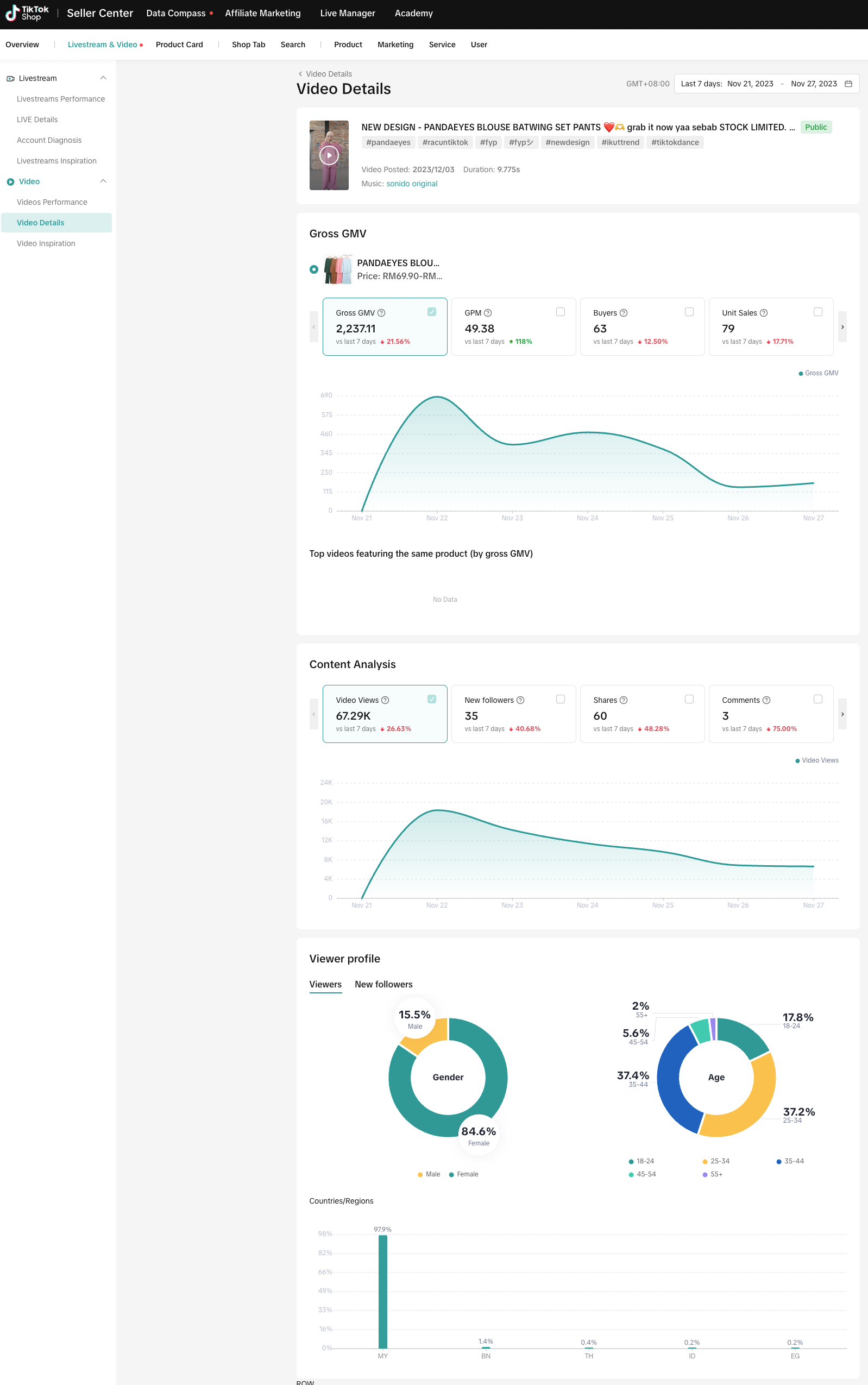
- Ada tiga tab utama di sini:
Informasi dasar
- Di halaman ini, Anda bisa melihat informasi dasar video, seperti judul, status, tagar, musik, dan waktu posting video.
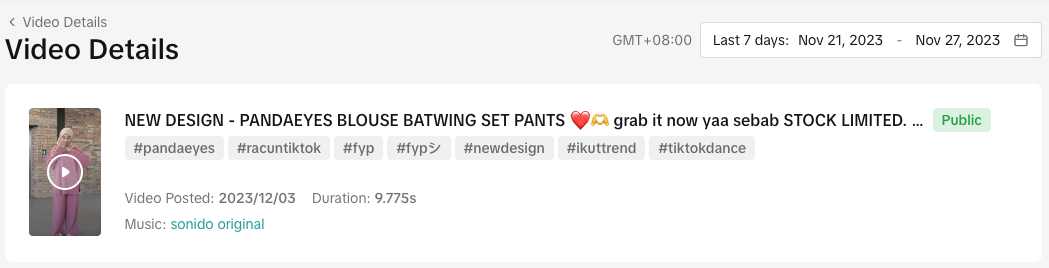
GMV Bruto
- Tab ini menampilkan performa setiap produk dalam video. Anda bisa melihat performa metrik produk dan bagan tren metrik.
- Silakan arahkan kursor Anda ke tanda ? untuk melihat definisi setiap metrik.
- Anda juga bisa berlangganan enam metrik berbeda atau memadukannya dengan metrik default. Metrik lainnya yaitu: Tayangan Video, Penonton Produk Video, dan GPM.
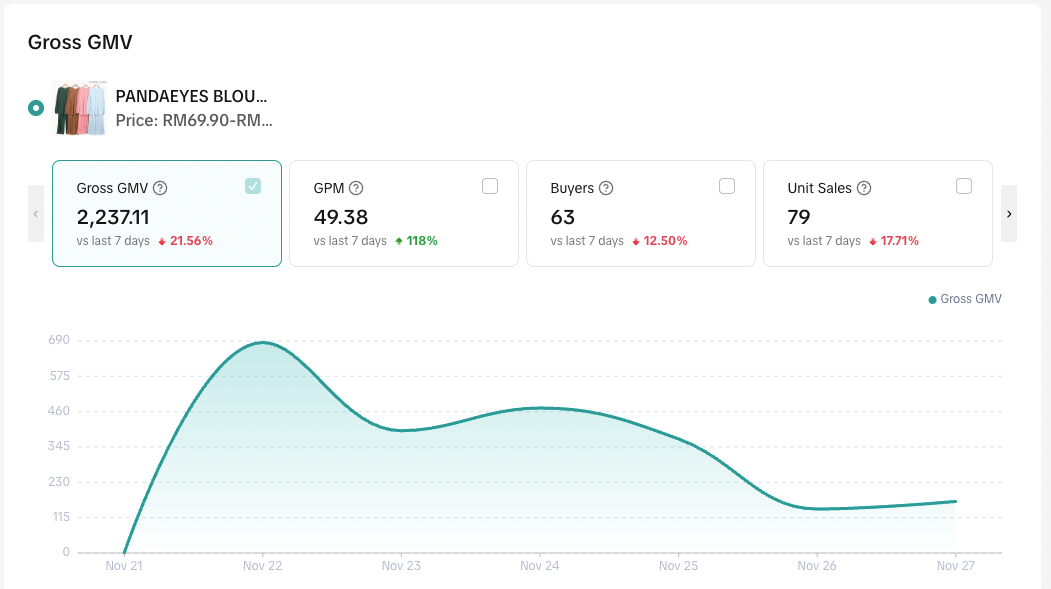
Analisis konten
- Tab ini menampilkan performa metrik konten di video dan bagan tren metrik.
- Silakan arahkan kursor Anda ke tanda ? untuk melihat definisi setiap metrik.
- Anda juga bisa berlangganan enam metrik berbeda atau memadukannya dengan metrik default. Metrik lainnya yaitu: Tayangan Video, Penonton Produk Video, dan GPM.
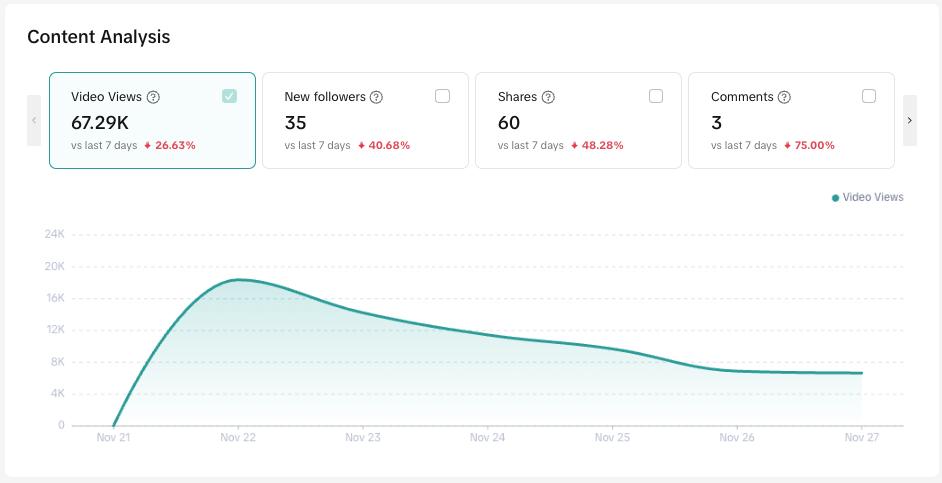
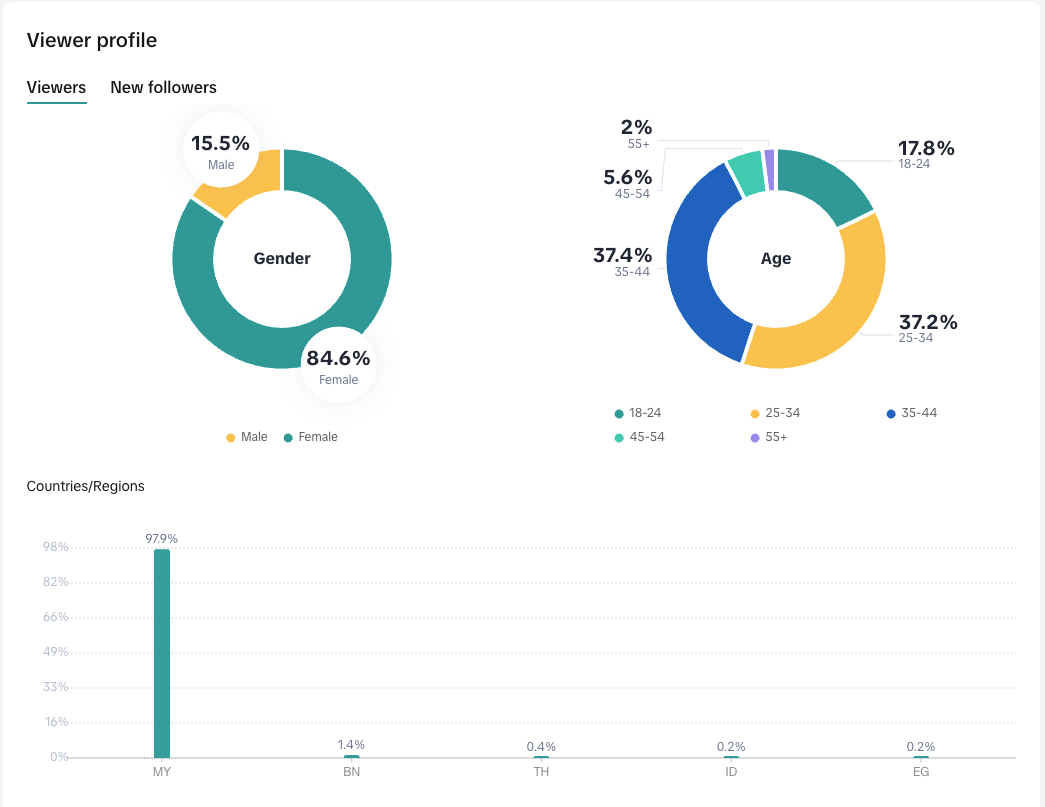
Profil penonton
- Tab ini menampilkan profil penonton video dan profil pengikut baru. Detail profilnya yaitu gender, usia, dan negara/wilayah.

Mengetahui Preferensi Penonton dengan Inspirasi Video
- Di Kompas Data, buka LIVE & Video, Video, lalu klik Inspirasi Video dari menu tarik turun.
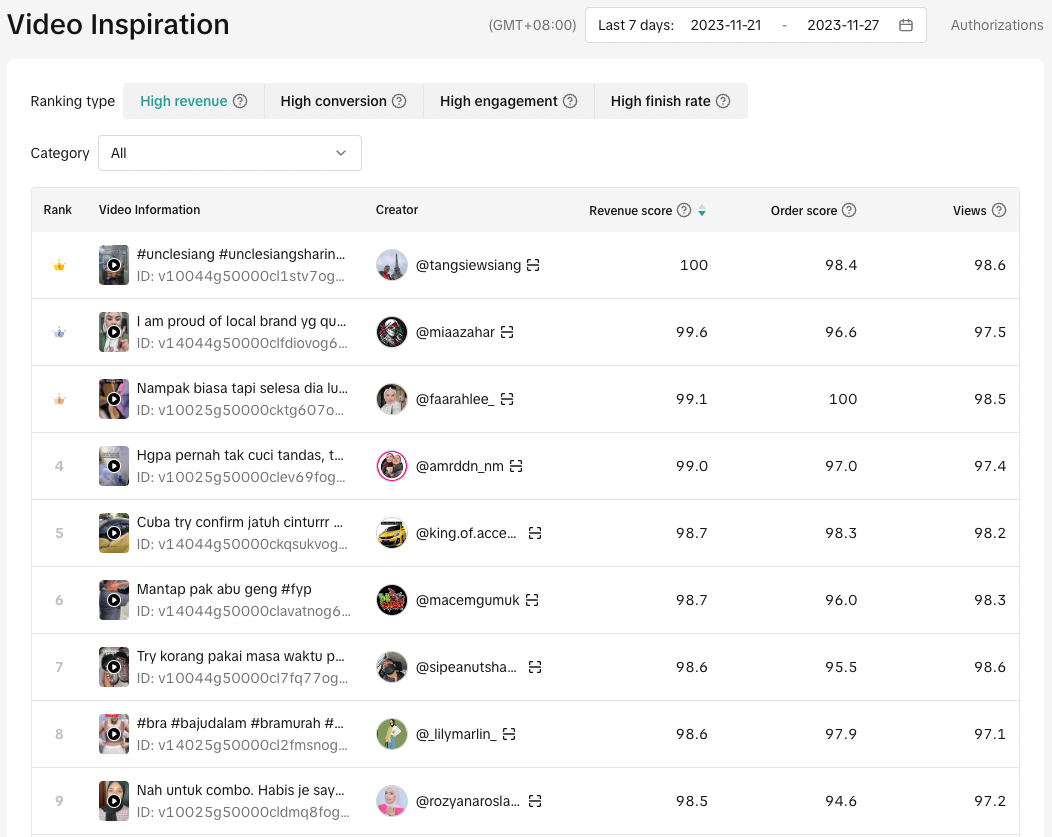
- Kemudian, urutkan video berdasarkan kategori dan jenis peringkat (Penghasilan tinggi, Konversi tinggi, Interaksi tinggi, atau Frekuensi Video Ditonton hingga Selesai tinggi).
- Silakan klik thumbnail untuk melihat video.

FAQ
- Bagaimana cara melihat Data Afiliasi?
- Data afiliasi tersedia melalui halaman Detail Video atau dengan membuka Affiliate Center > Analitik > Video. Secara default, data yang ditampilkan adalah aktual. Anda juga bisa mengatur periode waktu sesuai keinginan.
You may also be interested in
- 5 lessons
Kompas Data
Pendahuluan tentang alat pengambilan keputusan berbasis data bagi penjual untuk mengoptimalkan opera…
- 3 lessons
Diagnosa Video Pendek
Tinjauan dan analisis video pendek untuk menemukan area yang perlu perbaikan.

Performa LIVE
Artikel ini mengajarkan Anda cara menggunakan Performa LIVE. Fitur ini akan secara khusus menunjukka…

Diagnosis Video
Artikel ini menjelaskan cara menggunakan fitur Diagnosis Video agar seller bisa membuat konten yang…