

Cara Mendaftarkan CPAS Tokopedia
11/07/2025
Facebook CPAS adalah bagian dari Facebook Ads di mana kampanye ini dapat menggunakan produk dari tokomu yang ada di Tokopedia sebagai katalognya untuk diiklankan. CPAS Ads juga memiliki keunggulan di mana kita bisa melihat berapa banyak produk kita dilihat, memasukkannya ke keranjang, dan melakukan pembelian secara real time dari dashboard Facebook Ads Manager kamu. Jika kamu berminat untuk menjalankan campaign CPAS, kamu bisa kunjungi artikel ini dan pastikan tokomu sudah bisa menggunakan fitur CPAS.
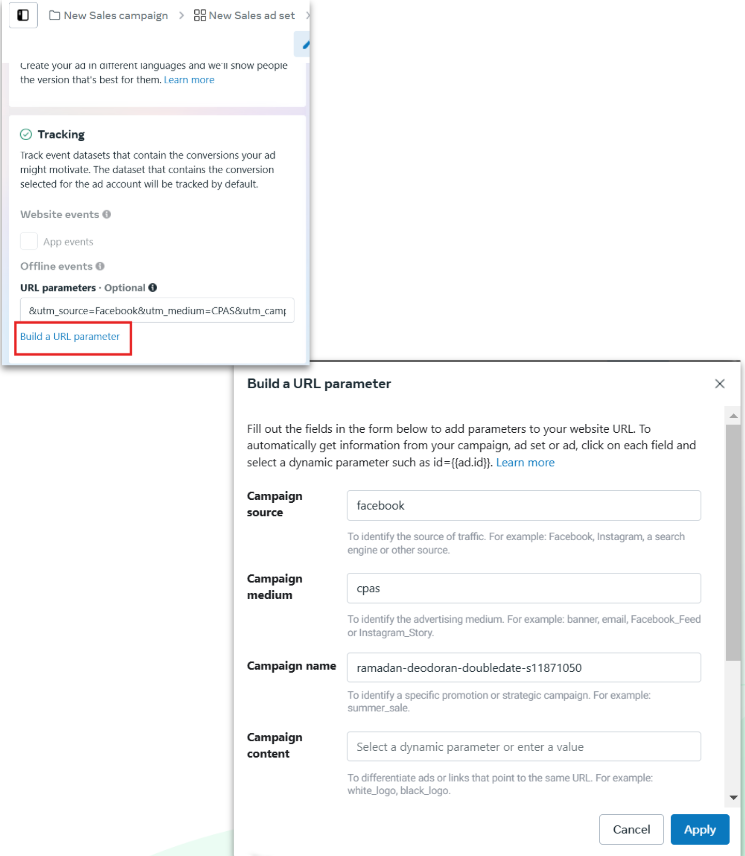 Jika semua step diatas sudah di jalankan, anda sudah siap untuk menjalankan iklan CPAS dengan Tokopedia!
Cara Pembuatan Katalog CPAS
Terdapat 2 cara dalam pembuatan katalog, tergantung status migrasi shop-mu di Tiktok Shop.- Jika tokomu belum migrasi, kamu dapat mengakses halaman Tokopedia Seller, pilih Promosi pada kolom menu Iklan dan Promosi dan klik Facebook CPAS. Lalu kamu akan diarahkan untuk mengisi form yang tertera.
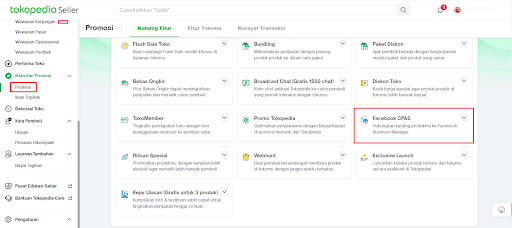
- Jika tokomu sudah berhasil terintegrasi dengan TTS Seller Center, maka kamu bisa langsung akses link pendaftaran di tkp.me/cpasregistrationform
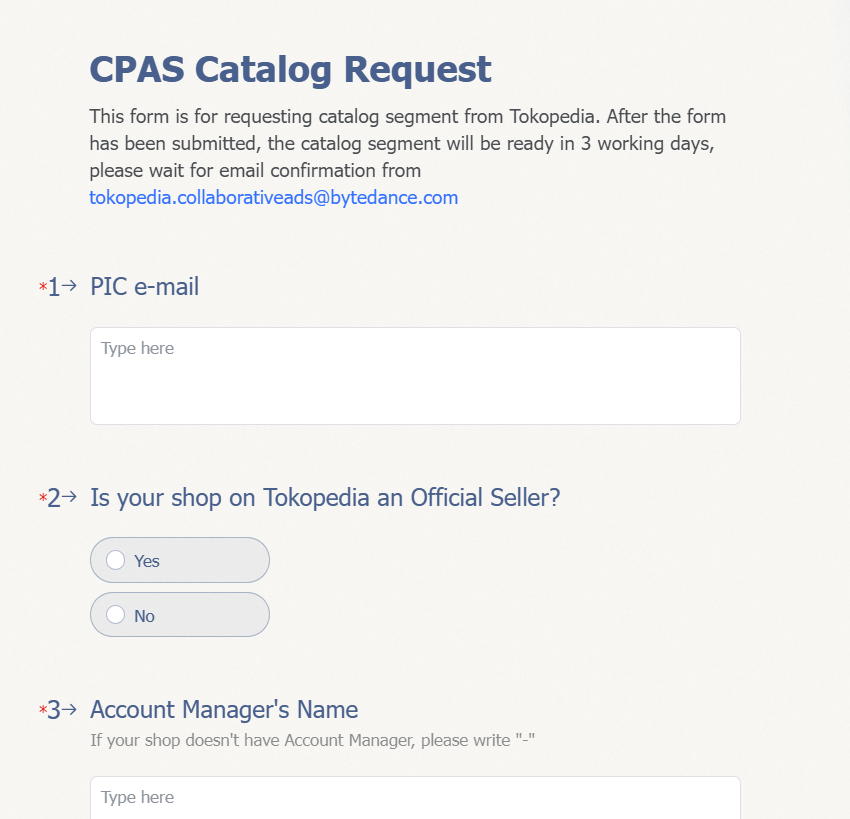
Cara Mengisi Form Pendaftaran
- Ada beberapa hal yang perlu anda siapkan untuk membuat katalog baru, seperti
- a. E-mail penanggung jawab iklan CPAS
- b. Nama dan e-mail account manager (jika tokomu didampingi oleh account manager dari Tokopedia dan Titkok Shop)
- c. Nama toko
- d. Nomor ShopID
- e. Link toko
- f. Business Manager ID di Meta (anda dapat mengetahui ID tersebut disini )
- g. Ad Account ID di Meta (anda dapat mengetahui ID tersebut disini)
- h. Bukti yang memperlihatkan bahwa anda telah membagikan ad account anda ke Tokopedia, berupa tangkapan layar
- Silahkan untuk isi data yang dibutuhkan, lalu klik "Submit". Proses pembuatan katalog akan memakan waktu 3-5 hari kerja untuk proses verifikasi. Pastikan kamu telah mengisi formulir dengan benar dan bagikan akun iklan kepada Business Manager Tokopedia untuk kelancaran proses pendaftaran.
- Selamat! Katalog kamu siap digunakan setelah menerima email konfirmasi dari tokopedia.collaborativeads@bytedance.com. Di dalam e-mail tersebut kamu juga akan mendapatkan informasi mengenai cara pembuatan URM/URL parameter
- Di halaman Collaboration Center klik Partners. Akan ada request dari Tokopedia, lalu klik Accept assets.
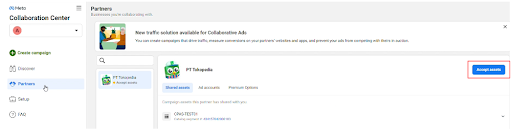
Namun, jika pada Collaboration Center requestnya tidak muncul, kamu dapat menuju halaman Business Settings, dan akan ada notifikasi yang masuk lalu klik notifikasi tersebut.
- Klik Confirm untuk menerima permintaan partnership dengan Tokopedia.
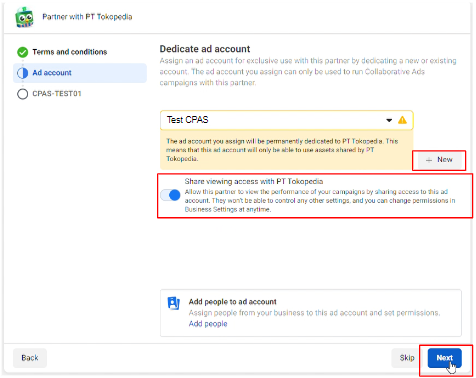
- Seller dapat menggunakan Ad Account yang sudah ada dengan klik Next atau klik + New untuk membuat Ad Account baru. Kamu juga harus mencentang Share viewing access with PT Tokopedia.
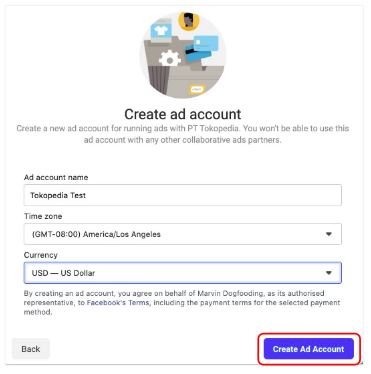
- Jika Seller memilih untuk membuat Ad Account baru, Seller dapat mengatur detail Ad account lalu klik Create Ad Account.
Cara Membuat URL Parameter
- Di Halaman https://tkp.me/UTMGenerator, kamu dapat memilih tab "UTM Maker (CPAS Only)" dan click "Use this as template" untuk membuat salinan atas sheet tersebut

- Harap isi semua kolom rincian dengan format yang dibagikan di setiap baris. Panduan tersedia di Baris 3 dan contoh di Baris 4&5. Periksa format dengan benar dan ikuti petunjuknya. Mohon untuk tidak mengubah format agar kampanye kamu dapat bisa di lacak dengan baik, ya!
- Jika semua detail sudah terisi, kamu dapat menggunakan format di kolom H

- Masukkan format dari kolom H ke dalam settingan ads kamu. Pada level ads, di "Tracking Section" kamu bisa klik "Build a URL Paramater". Pastikan kamu mengisi Campaign Source "facebook", dan campaign medium "cpas"