

Cara Mudah Upload Produk di ShopTokopedia: Bikin Bisnismu Makin Laris! 📈
25/11/2024
Punya banyak produk menarik tapi bingung dan nggak punya waktu buat upload di ShopTokopedia? Tenang aja, di ShopTokopedia, ada dua cara mudah buat upload produkmu: Single Upload dan Bulk Upload! Dengan metode upload yang tepat, kamu bisa lebih menghemat waktu, membuat produkmu lebih mudah ditemukan calon pembeli, dan tentunya meningkatkan peluang penjualan!
Yuk simak penjelasan masing-masing metodenya dan tentukan yang paling sesuai dengan kebutuhanmu!
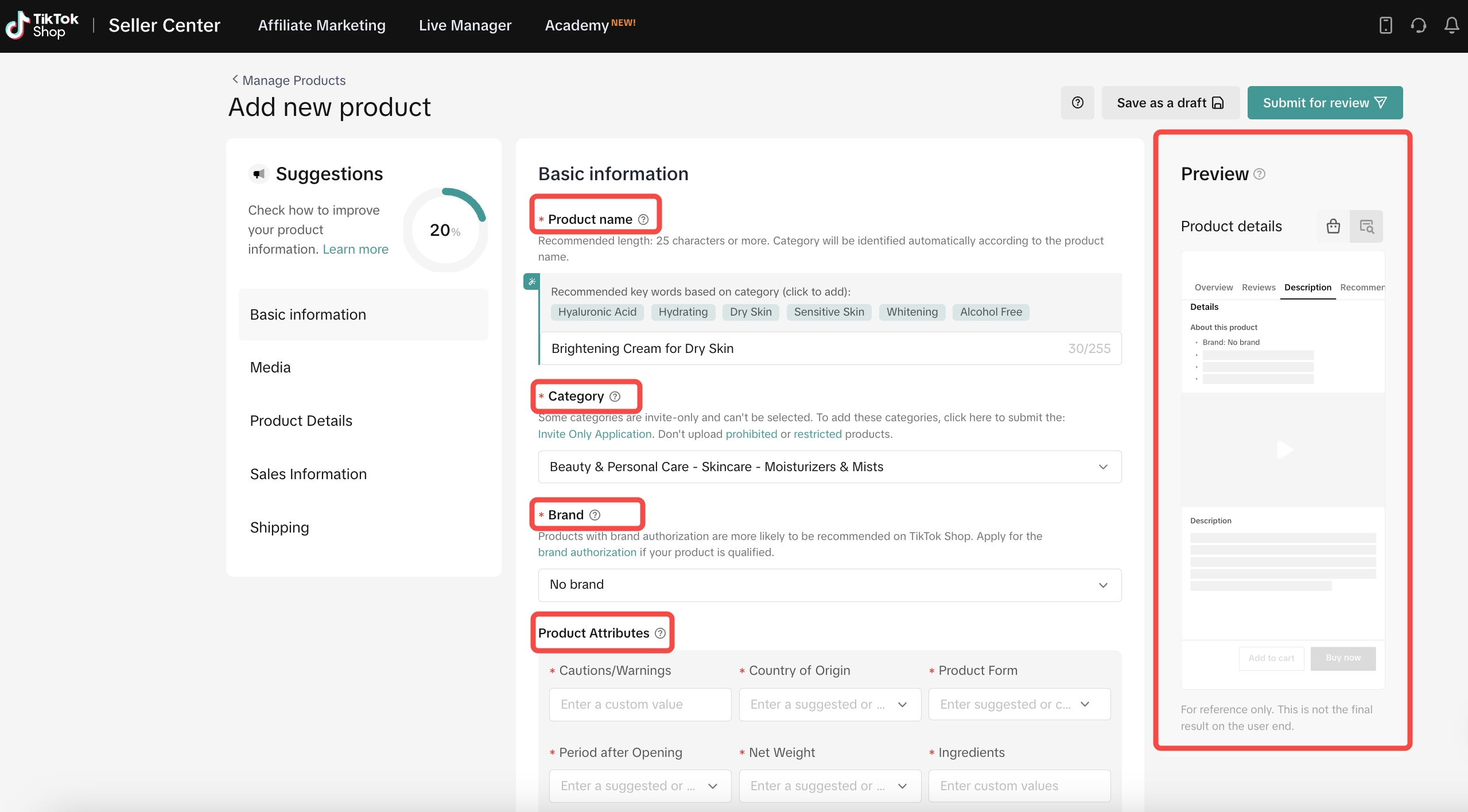
Baca disini untuk informasi lebih lanjut mengenai detail Media, Produk, Informasi Penjualan, dan Pengiriman.
Metode Bulk Upload sangat cocok untuk kamu yang punya banyak produk dan ingin mengunggah semuanya sekaligus! Dengan cara ini, kamu bisa menghemat waktu dan tenaga. 💪🏼 Cocok banget buat kamu seller yang sudah punya banyak stok produk atau yang sering meluncurkan produk baru dalam jumlah banyak.
Pada intinya Single Upload cocok untuk seller yang baru mulai atau yang ingin memastikan setiap produk diunggah dengan detail. Sementara itu, Bulk Upload menjadi pilihan tepat bagi yang memiliki banyak produk dan ingin efisiensi dalam proses unggah. Memilih metode yang tepat bisa meningkatkan efisiensi waktu dan mempermudah produkmu ditemukan pelanggan!🎉 Jadi, pelajari lebih lanjut cara upload produk di sini, dan bawa bisnismu menuju kesuksesan di ShopTokopedia! 🚀
Yuk simak penjelasan masing-masing metodenya dan tentukan yang paling sesuai dengan kebutuhanmu!
Single Upload dan Bulk Upload, Apa Tuh? 🤔
Di ShopTokopedia, ada dua cara untuk upload produk: Single Upload (unggah satu per satu) dan Bulk Upload (unggah banyak produk sekaligus). Mana yang lebih cocok untuk kamu? Yuk, simak panduannya!Single Upload Produk di ShopTokopedia
Metode Single Upload ini pas banget buat kamu yang baru mulai berjualan, punya produk sedikit, atau sering menambahkan produk baru yang nggak terlalu banyak. Dengan cara ini, kamu bisa pastikan tiap produk yang kamu unggah itu maksimal dan oke!- Akses Seller Center di Desktop atau Mobile
- Desktop 💻: Buka ShopTokopedia dan login ke akun seller. Klik menu Seller Center di bagian atas!
- Mobile 📱: Buka aplikasi Tokopedia Seller, login, dan pilih ikon Seller Center di bagian bawah!
- Lanjut ke "Tambah Produk Baru" ➕
- Desktop: Di Seller Center, klik menu Produk, lalu tekan Tambah Produk Baru.
- Mobile: Di aplikasi, pilih Produk, lalu tekan Tambah Produk.
- Isi Informasi Produk Dasar dengan Teliti 📑
Jangan sampai ada yang terlewat ya! Isi kolom berikut:
- Nama Produk: Pastikan jelas dan jangan sampai ada yang typo yah! 💬
- Kategori: Pilih kategori yang paling tepat supaya pelanggan mudah menemukan produkmu. 🔍
- Merek: Masukan nama merek yang sesuai. ✔️
- Atribut produk: Seperti warna, ukuran, material, dan lain-lain. 🎨
- Deskripsi: Tulis deskripsi menarik, jelas, dan informatif! ✍️
- Ukuran: Tentukan ukuran produk jika diperlukan. 📏
- Harga: Jangan lupa harga yang sesuai dengan produk yang ditawarkan. 💰
- Gambar Produk: Upload gambar produkmu dengan kualitas terbaik! 📸✨
- Informasi Pengiriman: Masukan berat dan dimensi produk untuk ongkir yang tepat. 📦
Baca disini untuk informasi lebih lanjut mengenai detail Media, Produk, Informasi Penjualan, dan Pengiriman.
Bulk Upload
Produk di ShopTokopediaMetode Bulk Upload sangat cocok untuk kamu yang punya banyak produk dan ingin mengunggah semuanya sekaligus! Dengan cara ini, kamu bisa menghemat waktu dan tenaga. 💪🏼 Cocok banget buat kamu seller yang sudah punya banyak stok produk atau yang sering meluncurkan produk baru dalam jumlah banyak.
Isi kolom-kolom berikut ini dengan teliti:
- Unduh Template 📄
- Buka menu Produk > Kelola Produk > Batch Listing.
- Pilih kategori produk yang ingin kamu unggah. Cari kategori melalui kata kunci atau Penelusuran. Jangan lupa tambahkan merek produk untuk meningkatkan kepercayaan pelanggan! 🌟
- Masukkan Informasi 📝
🚨 Penting: Jangan mengubah atau menghapus kolom/baris apapun pada template.
💡 Tips: Gunakan Pusat Media Produk untuk mengunggah gambar produk dan dapatkan URL gambar yang lebih mudah! 🌍
- Nama Produk: Berikan nama yang jelas dan menarik untuk produk kamu. Pastikan nama produk mudah ditemukan oleh pelanggan. 🏷️
- Deskripsi Produk: Deskripsikan produk secara detail dan menarik. Sertakan manfaat produk dan fitur-fitur utama! ✨
- Gambar Produk Utama: Unggah gambar yang berkualitas tinggi agar produkmu lebih menarik di mata pembeli. 📸
- Berat Paket: Informasikan berat paket produk untuk menentukan biaya pengiriman yang tepat. ⚖️
- Variasi: Jika produkmu memiliki beberapa varian, pastikan mencatat semua opsinya dengan lengkap. 🎨
- Harga Eceran: Tentukan harga yang sesuai dengan kualitas dan pasar target kamu. 💸
- Gudang dan Kuantitas: Tentukan lokasi gudang dan jumlah stok produk yang tersedia untuk menghindari kehabisan stok. 📦
Setelah selesai mengisi template, unggah file kamu!
- Unggah Spreadsheet ⬆️
- Jika ada produk yang gagal diunggah, klik Unduh alasan error untuk tahu kenapa dan perbaiki kesalahan.
Pada intinya Single Upload cocok untuk seller yang baru mulai atau yang ingin memastikan setiap produk diunggah dengan detail. Sementara itu, Bulk Upload menjadi pilihan tepat bagi yang memiliki banyak produk dan ingin efisiensi dalam proses unggah. Memilih metode yang tepat bisa meningkatkan efisiensi waktu dan mempermudah produkmu ditemukan pelanggan!🎉 Jadi, pelajari lebih lanjut cara upload produk di sini, dan bawa bisnismu menuju kesuksesan di ShopTokopedia! 🚀